
问题排查
安装或登录 Mogick APP,或使用时遇到连接、模型、终端、外部工具及模型文件异常,可按下面的说明逐步检查。
安装时无法点击“下一步”
现象:从官网下载并打开 Mogick 安装包后,安装界面底部的“下一步”按钮无法点击,或用户许可协议及按钮没有完整显示。
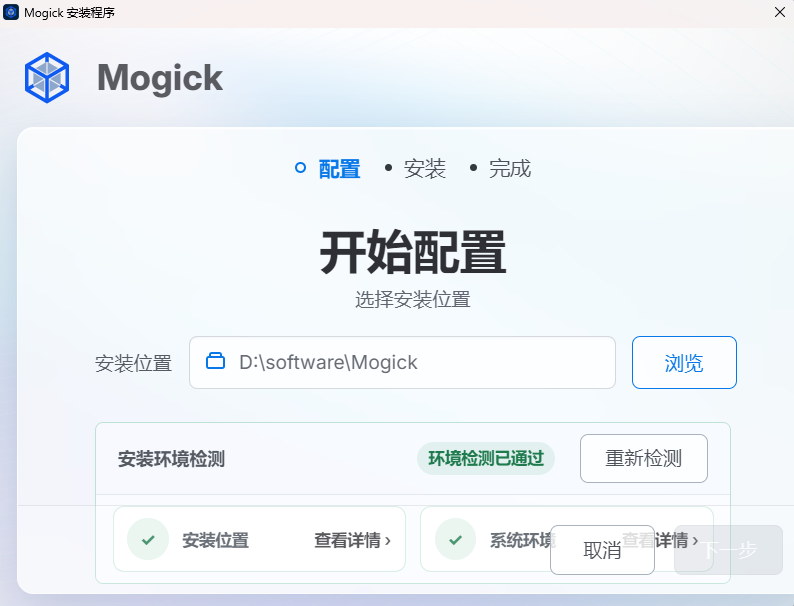
这可能是屏幕分辨率较低,或 Windows 的显示缩放比例较高,导致安装界面的下半部分被遮挡。可按以下步骤处理:
- 在安装界面按
Ctrl+-,缩小页面,直到下方的用户许可协议和“下一步”按钮完整显示。 - 阅读并勾选用户许可协议,然后点击“下一步”继续安装。未勾选协议时,按钮也可能无法使用。
- 如果仍然显示不全,打开 Windows“设置 → 系统 → 屏幕”,检查“显示分辨率”和“缩放”设置;调整为系统推荐的分辨率或适当降低缩放比例,再重新打开安装包。
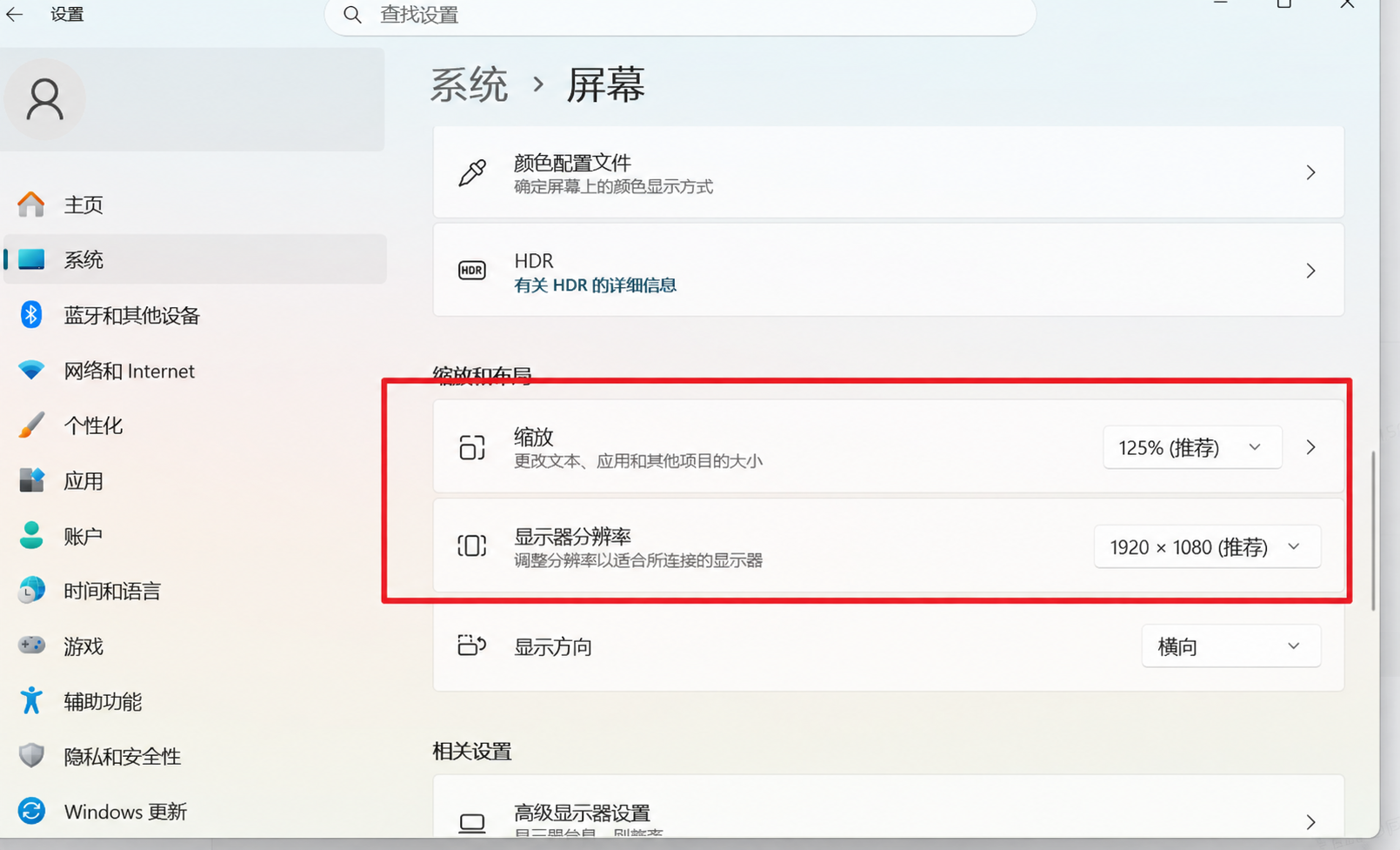
图中的数值仅作示例,请以你电脑上的推荐分辨率和实际显示效果为准。
登录时提示“无法打开登录页面”
现象:点击“立即登录”后,Mogick 没有打开登录页面,并显示“无法打开登录页面,请重试”。
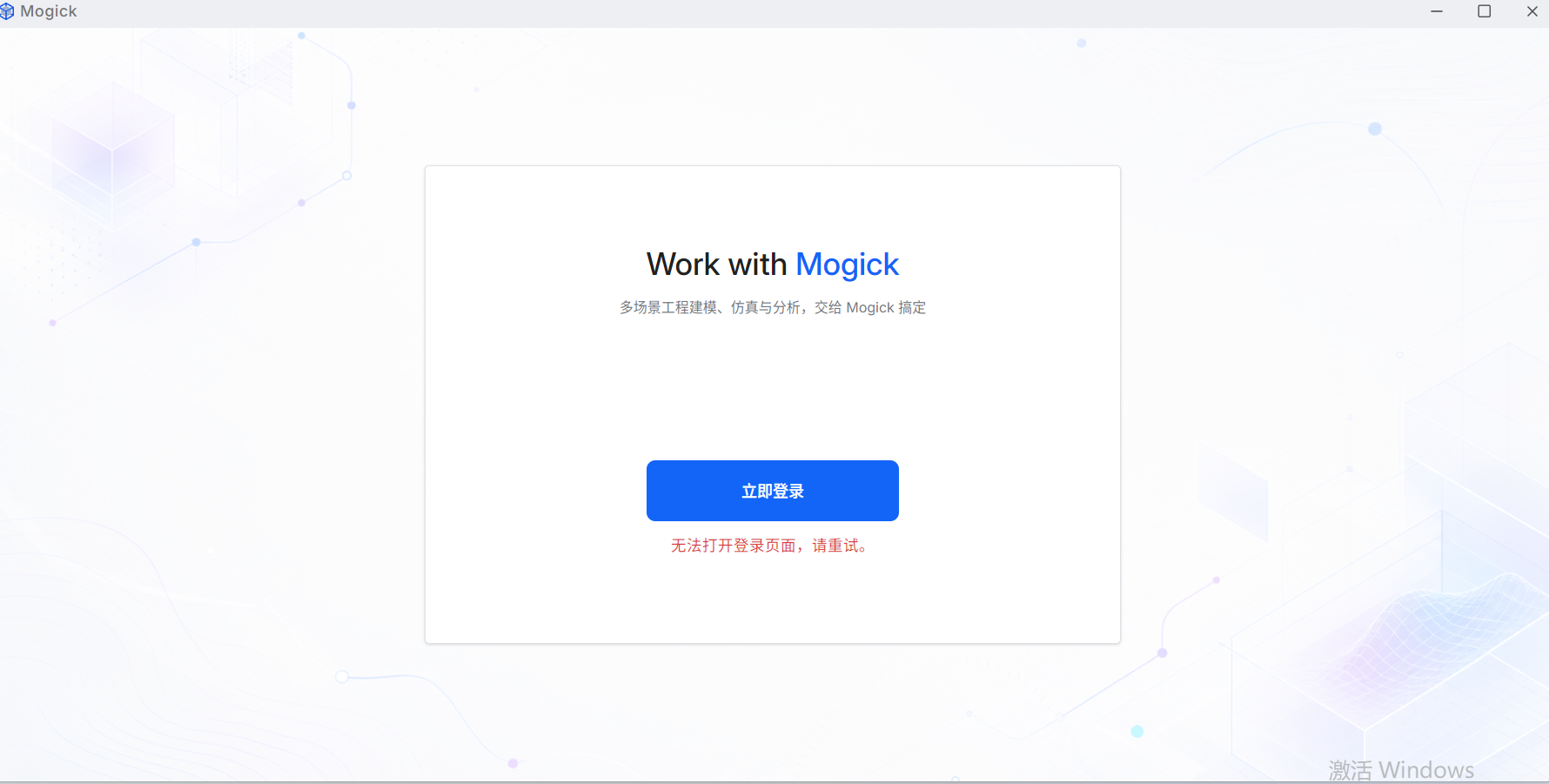
这通常是因为 Windows 没有设置默认浏览器。请先确认电脑上已安装并能正常打开一个浏览器,例如 Microsoft Edge 或 Google Chrome,再根据系统版本进行设置。截图以 Google Chrome 为例,选择其他已安装的浏览器也可以。
Windows 10
- 打开 Windows“设置”。
- 进入“应用 → 默认应用”。
- 找到“Web 浏览器”,点击当前应用或“选择默认应用”,然后选择要使用的浏览器。
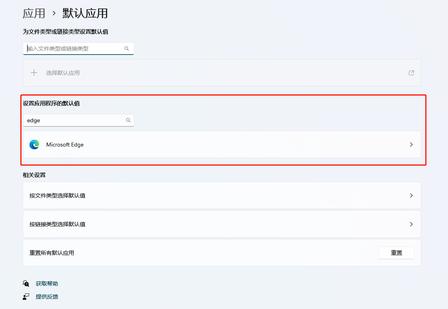
Windows 11
- 打开 Windows“设置”。
- 进入“应用 → 默认应用”。
- 在应用列表中找到并打开要使用的浏览器。
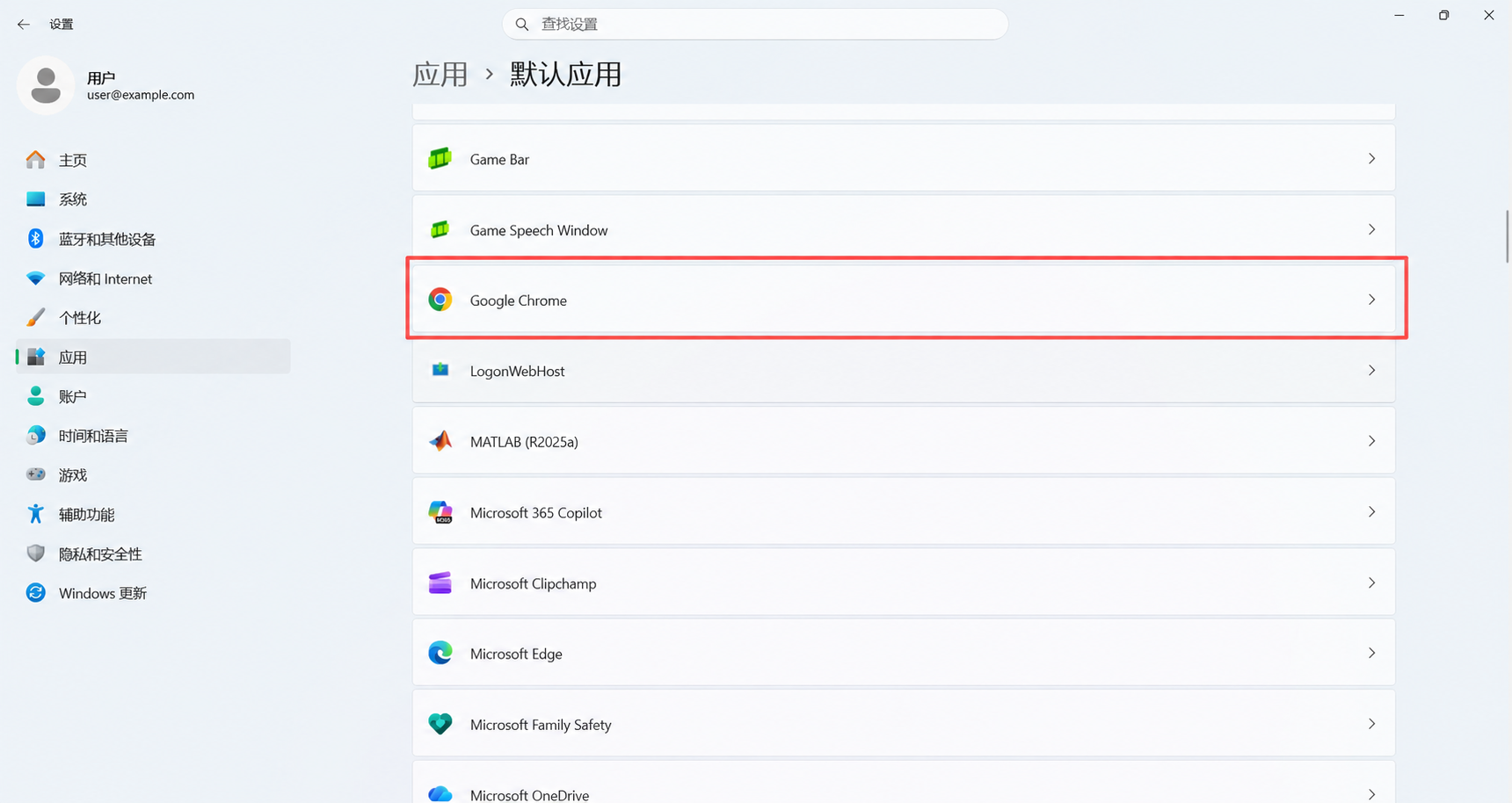
- 点击“设置默认值”。不同 Windows 11 版本的按钮名称或位置可能略有差异;如果没有该按钮,请至少把
HTTP和HTTPS链接类型设置为该浏览器。
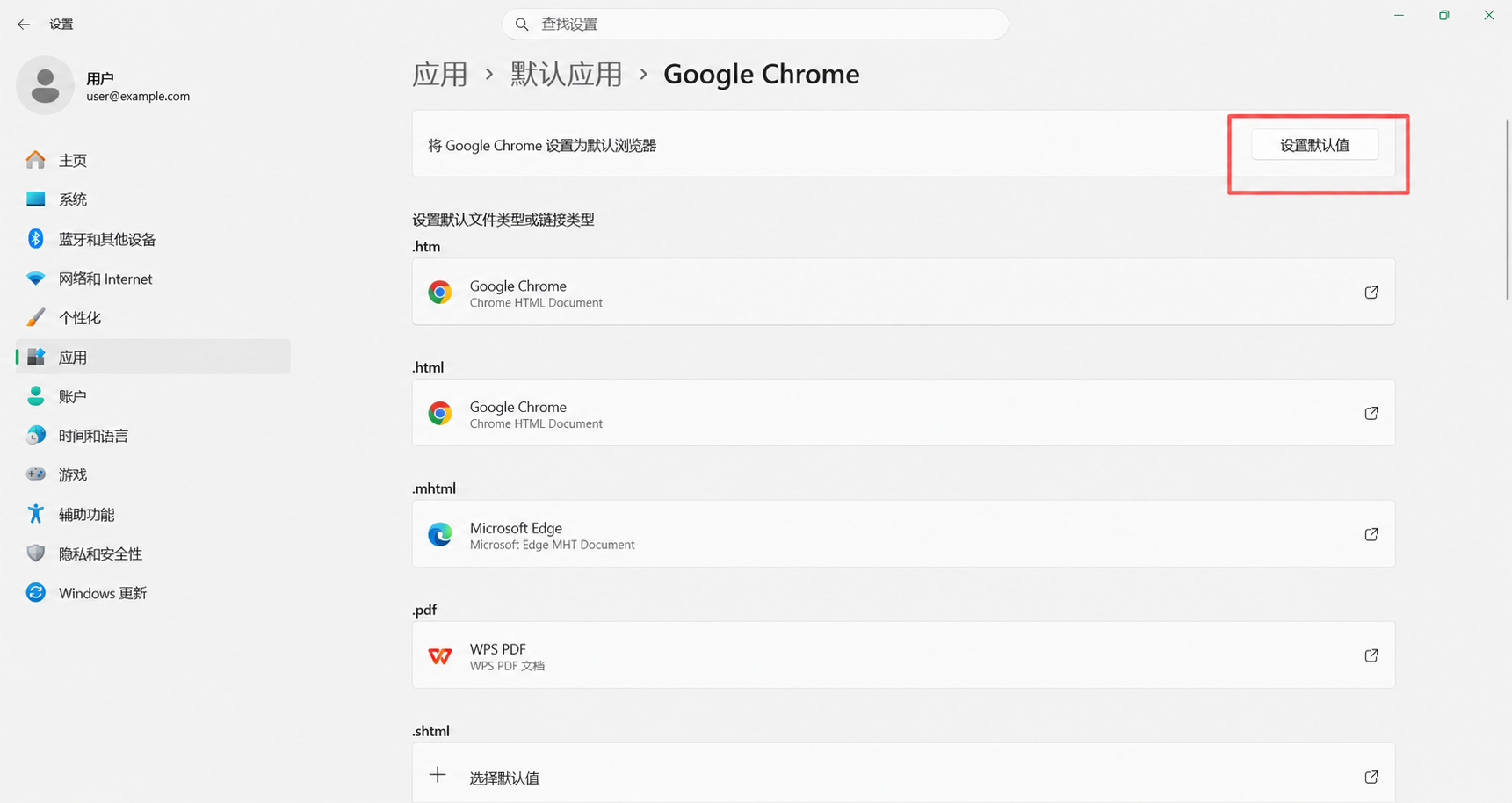
设置完成后,关闭并重新打开 Mogick,再点击“立即登录”。如果仍然无法打开登录页面,请先在其他应用中点击一个网页链接,确认系统能自动调用默认浏览器,然后重启 Windows 后重试。
连接失败
现象:打开 Mogick 或新建会话时,页面显示“连接失败”和“重试”;左侧可能一直显示“加载中…”,模型选择器显示“无可用模型”。发送消息后报连接错误或长时间没有回复,也可以按下面的步骤检查。
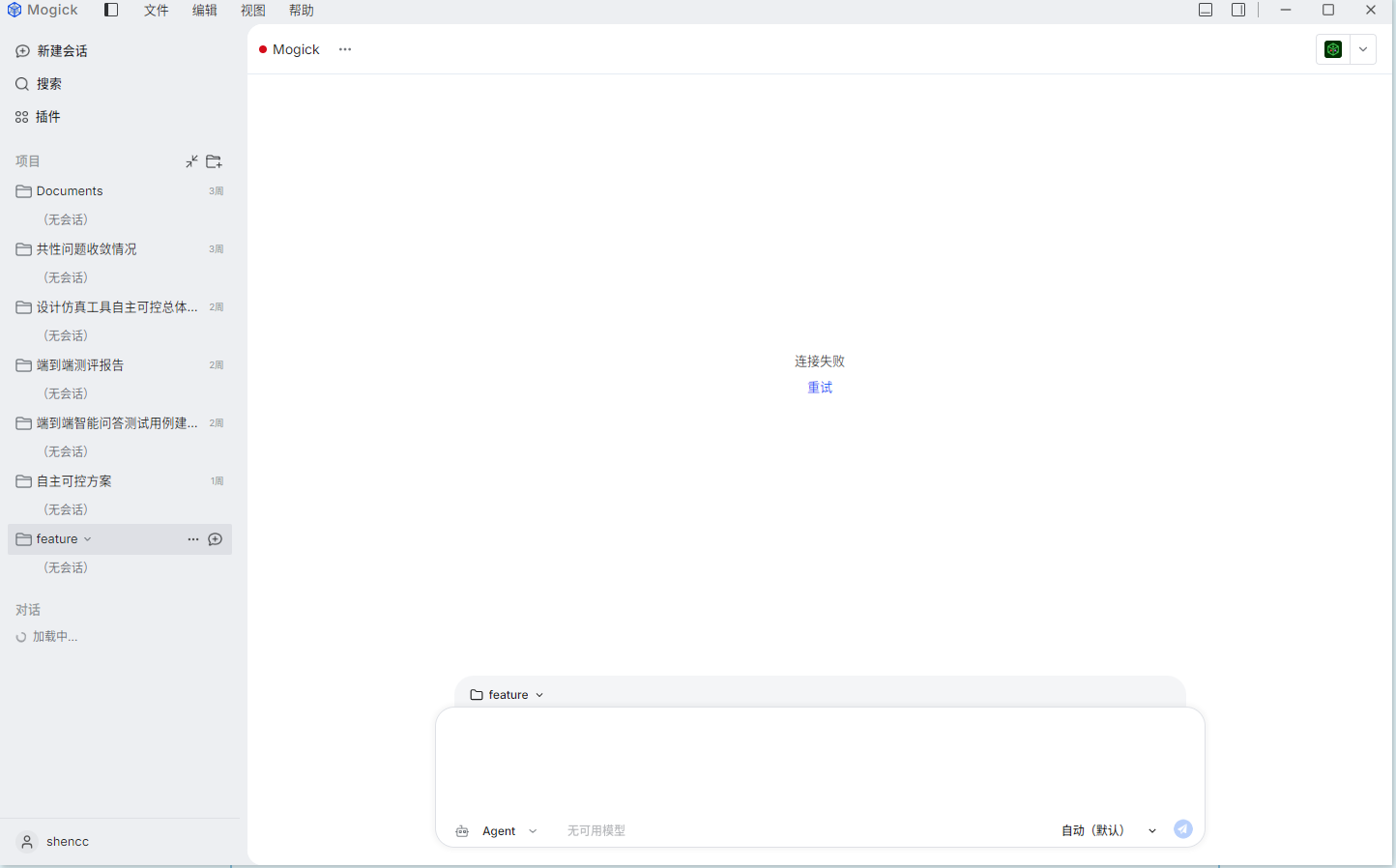
按下面顺序检查:
- 点击页面中的“重试”,等待会话重新加载,再查看底部是否出现可用模型。
- 如果仍然失败,确认电脑已联网,并检查网络代理是否允许访问 Mogick 使用的模型服务或企业模型网关。
- 使用企业账号或专属模型网关时,请联系管理员核对账号权限、代理设置和模型服务地址。
- 退出并重新打开 Mogick。连接恢复后,新建一个无项目会话,选中可用模型并发送:
回复“连接正常”,不要调用工具。
恢复后的状态:会话正常加载,不再显示“连接失败”;模型选择器出现可用模型,测试消息能收到完整回复。若连接已恢复但仍显示“无可用模型”,继续查看模型不可用。
如果反复重试仍失败,请记录出现问题的时间、网络环境、错误页面截图,以及“帮助 → 关于”中的版本信息,再联系支持人员。
模型不可用
症状:模型选择器为空、当前模型显示不可用,或发送按钮不可点击。
模型为空或发送按钮不可用时:
- 查看会话输入区底部的模型选择器。
- 确认当前账号或模型服务返回了可用模型。
- 退出并重新登录,回到新会话再次打开模型选择器。
- 如果模型仍不可用,联系管理员确认模型服务是否正常,以及当前账号是否有使用权限。
预期结果:模型选择器至少显示一个可选模型,选中后发送按钮恢复可用。提供给支持人员时请同时记录账号、模型选择器截图和「帮助 → 关于」中的版本。
MCP 服务不可用
工具能力不可用时:
- 先查看外部工具菜单中的检测状态。
- 如果服务依赖本地命令,确认该命令可在系统终端中执行。
- 重新打开桌面端后再次确认工具状态。
预期结果:服务状态恢复可用,并且在新任务中能看到对应工具。状态可用但任务仍找不到工具时,新建任务复测,排除旧任务没有刷新工具集合。
找不到 Sysplorer 连接器
症状:插件详情显示“未检测到 MWORKS.Sysplorer”,.mo 文件的“在 Sysplorer 中打开”不可用,或对话中没有 Sysplorer 建模与仿真工具。
MWORKS.Sysplorer 连接器随 Mogick 桌面端提供,不需要从插件市场另行安装。按下面步骤恢复连接:
确认电脑上已经安装包含 MCP 组件的完整 Sysplorer 桌面版。
打开左侧「插件」,进入「已安装 → 插件列表」。在「连接器」区域找到「MWORKS.Sysplorer 连接器」并点击卡片;列表较长时,可在右上角搜索框中输入
Sysplorer。该连接器标记为「自动发现」,无需到插件市场重复安装。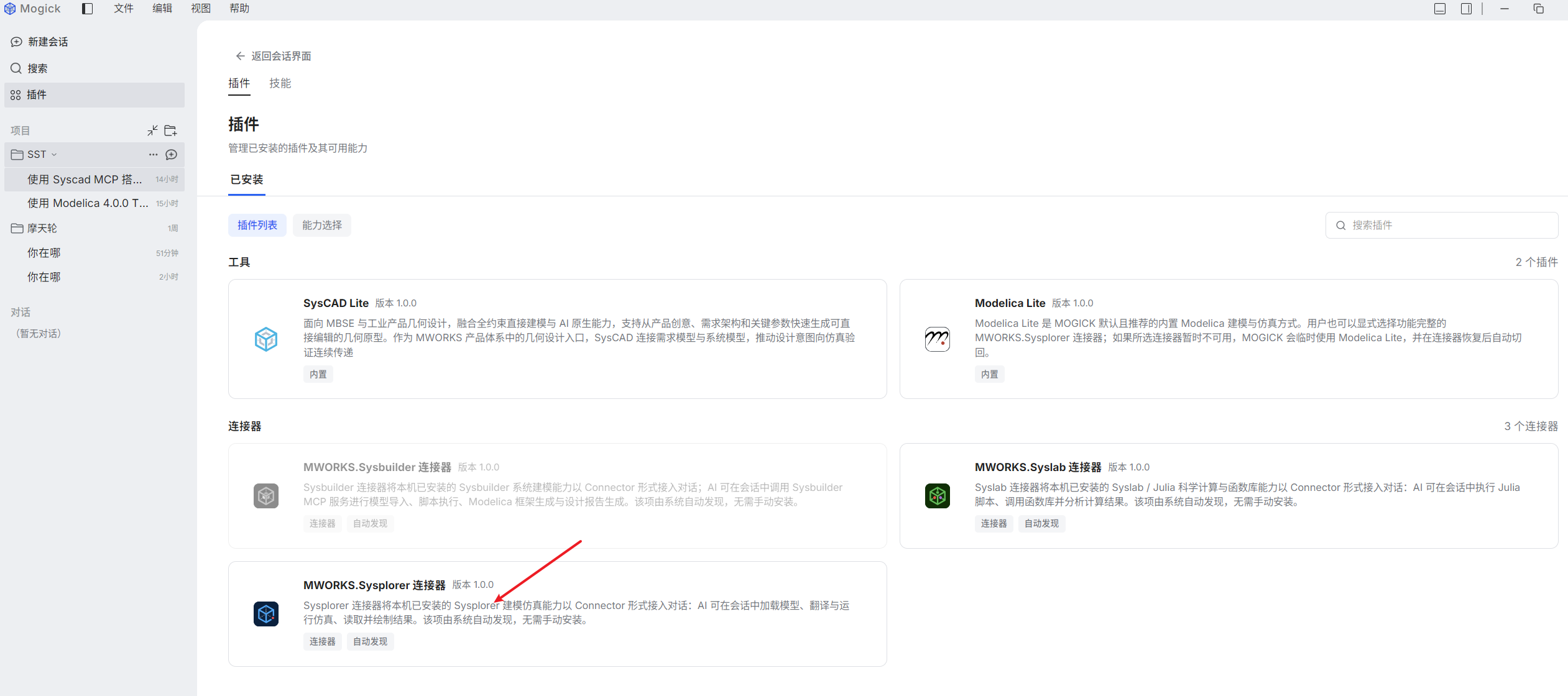
进入连接器详情后向下滚动到「外部软件启动入口」。如果“启动状态”显示未检测到 Sysplorer,点击启动文件右侧的「修改」。
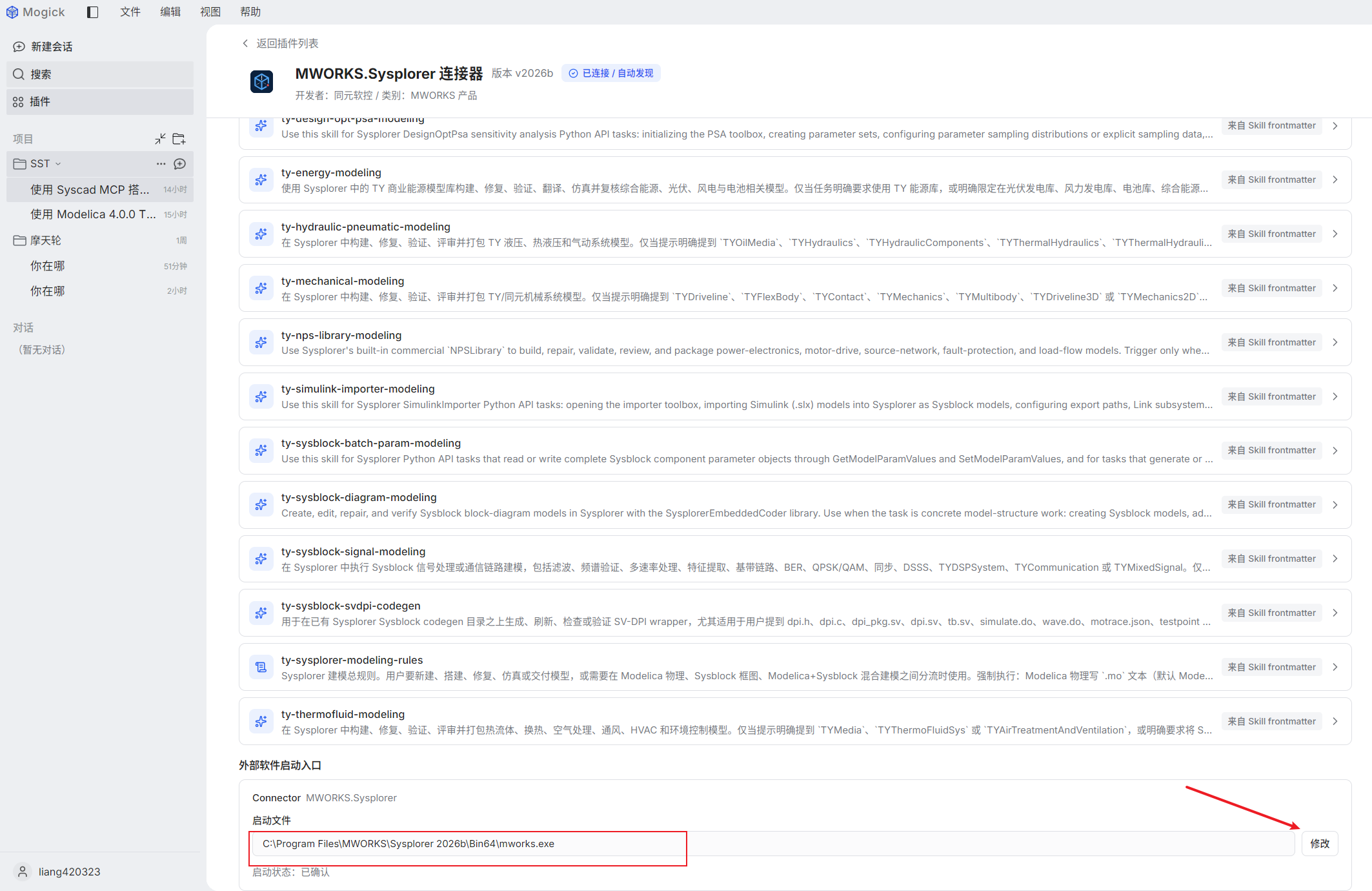
在文件选择窗口中打开 Sysplorer 的安装目录,选择
Bin64文件夹中的启动文件。通常选择:text<Sysplorer 安装目录>\Bin64\mworks.exe例如截图中的安装路径为:
textC:\Program Files\MWORKS\Sysplorer 2026b\Bin64\mworks.exe安装位置和版本名称以当前电脑为准;如果
Bin64中没有mworks.exe,选择同一安装目录下的Bin64\Sysplorer.exe。Mogick 会根据所选启动文件识别 Sysplorer 安装目录,并检查连接器需要的两个文件:
textExternal\python64\python.exe Tools\sysplorer_mcp\main.py路径确认成功后,详情页顶部显示「已连接 / 自动发现」,启动文件下方显示「启动状态:已确认」。出现重新加载提示时选择「立即重新加载」,然后新建任务使用 Sysplorer 工具。
如果界面提示“无法接入”,说明所选文件不在完整的 Sysplorer 安装目录中,或该安装缺少 Python/MCP 组件。不要选择复制到桌面上的单独 EXE;请修复或重新安装完整的 Sysplorer,再重新选择启动文件。
连接器已经显示「已连接」但对话仍没有 Sysplorer 工具时,返回插件列表,打开 Modelica「能力选择」,切换到「MWORKS.Sysplorer 连接器」,然后按提示重新加载。已有任务不会自动更新工具列表,需要新建任务后再使用 Sysplorer 建模与仿真工具。
恢复成功的状态:连接器详情显示「已连接 / 自动发现」,启动状态显示「已确认」;新建任务后可以调用 Sysplorer 建模与仿真工具,.mo 文件也可以在 Sysplorer 中打开。
终端或外部工具不可用
终端入口只在激活项目后显示。没有项目时看不到终端按钮是正常行为。
外部工具菜单项置灰时,说明桌面端未检测到对应工具:
.mo文件需要 Sysplorer。.jl文件需要 Syslab。- 其他文件走系统默认程序。
安装工具后,重新打开菜单确认状态。
如果终端入口缺失,先点击目标项目下的具体任务;只展开项目名称不会激活工作目录。外部工具仍置灰时,记录工具名称和检测状态,不要通过反复点击判断是否启动成功。
.mo 预览失败
.mo 文件点击后应进入模型文本与图形双视图。如果预览失败:
- 先切换到文本视图,确认文件内容可读。
- 确认文件扩展名是
.mo。 - 如果图形视图失败,可能是本机模型解析或图形依赖不可用。
- 非
.mo文件不会进入模型双视图,会走普通文本预览。
预期结果:文本视图能显示源码,图形视图显示模型结构。只有图形视图失败时,项目文件通常仍然安全;记录错误提示后关闭并重新打开模型标签。
内嵌浏览器无法打开地址
内嵌浏览器地址栏只接受有效 URL。输入普通文本时,界面会显示“无法打开此地址”。
请改为输入完整地址,例如:
https://example.com诊断信息
如果以上步骤仍无法定位问题,请联系支持人员,并提供:
- 当前项目名称。
- 当前选择的模型。
- 相关错误提示截图。
- 外部工具菜单检测状态。
- 「帮助 → 关于」中的客户端版本和 Mogick 内核版本。
- 问题发生时间、操作步骤和可见错误原文。
仍无法解决时,点击左下角账户入口中的「报告问题」。工单会自动附带产品、客户端、内核和操作系统信息,但不会自动上传会话内容或项目文件;提交前请主动补充复现步骤,并移除 Token、API Key 和项目机密。