
项目创建与切换
项目决定 AI、终端、文件树和外部工具使用的工作目录。Mogick 同时支持新建 Git 项目、接入现有文件夹,以及不绑定项目的临时会话。
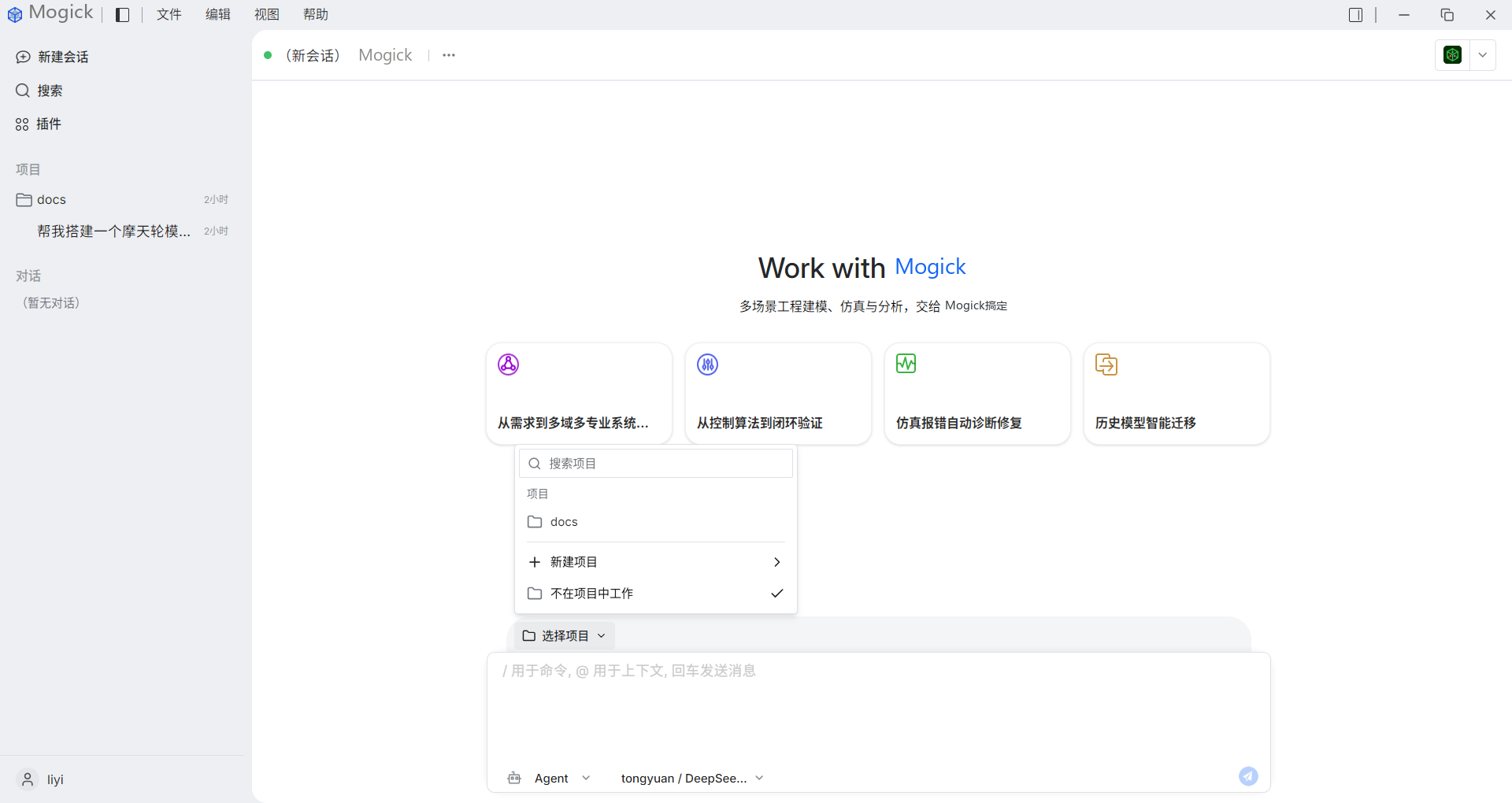
创建项目
从左侧「项目」区的新增按钮,或新会话输入框上方的项目菜单,选择「新建项目」:
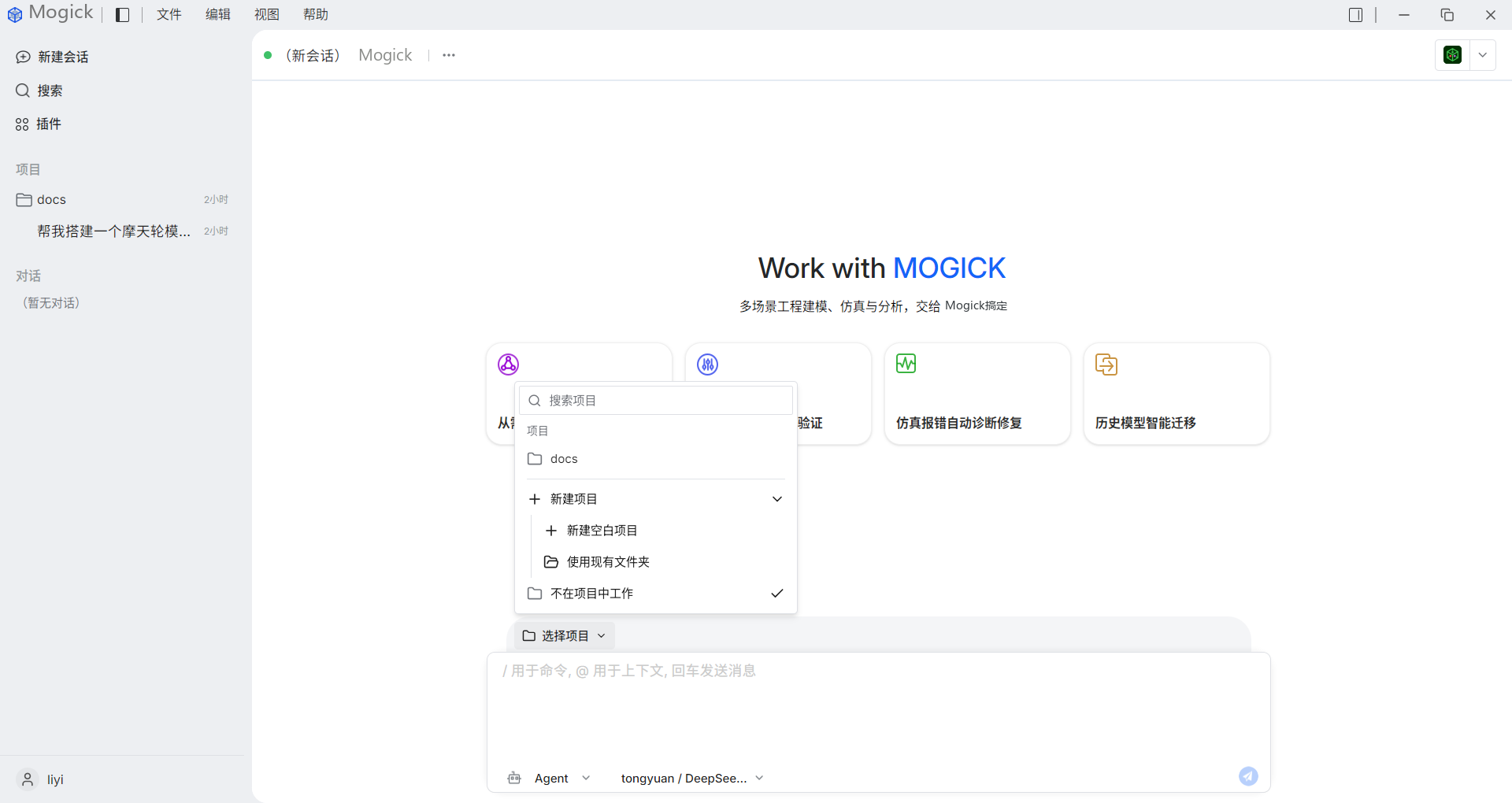
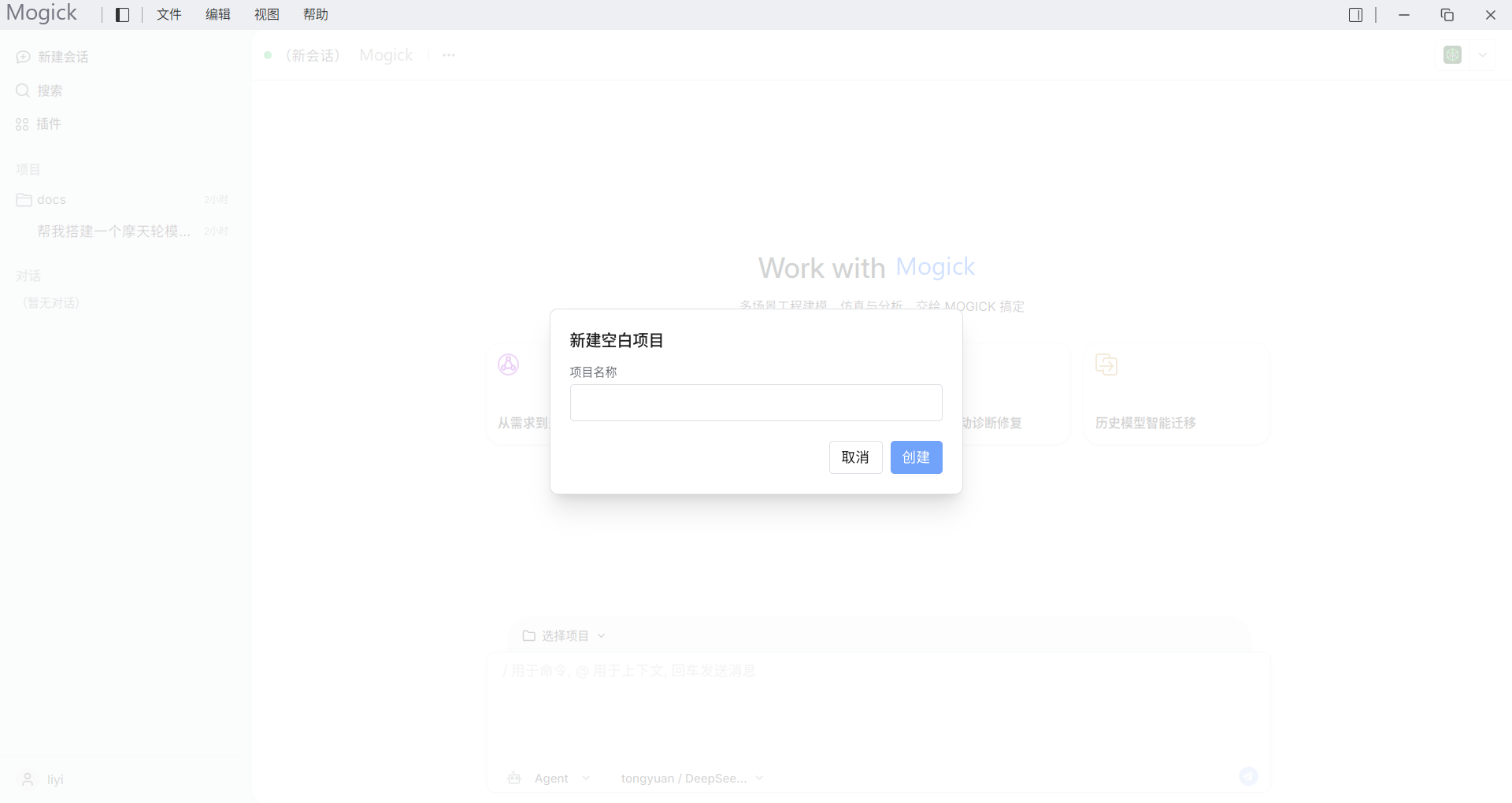
- 新建空白项目:填写项目名称,或留空使用默认名称
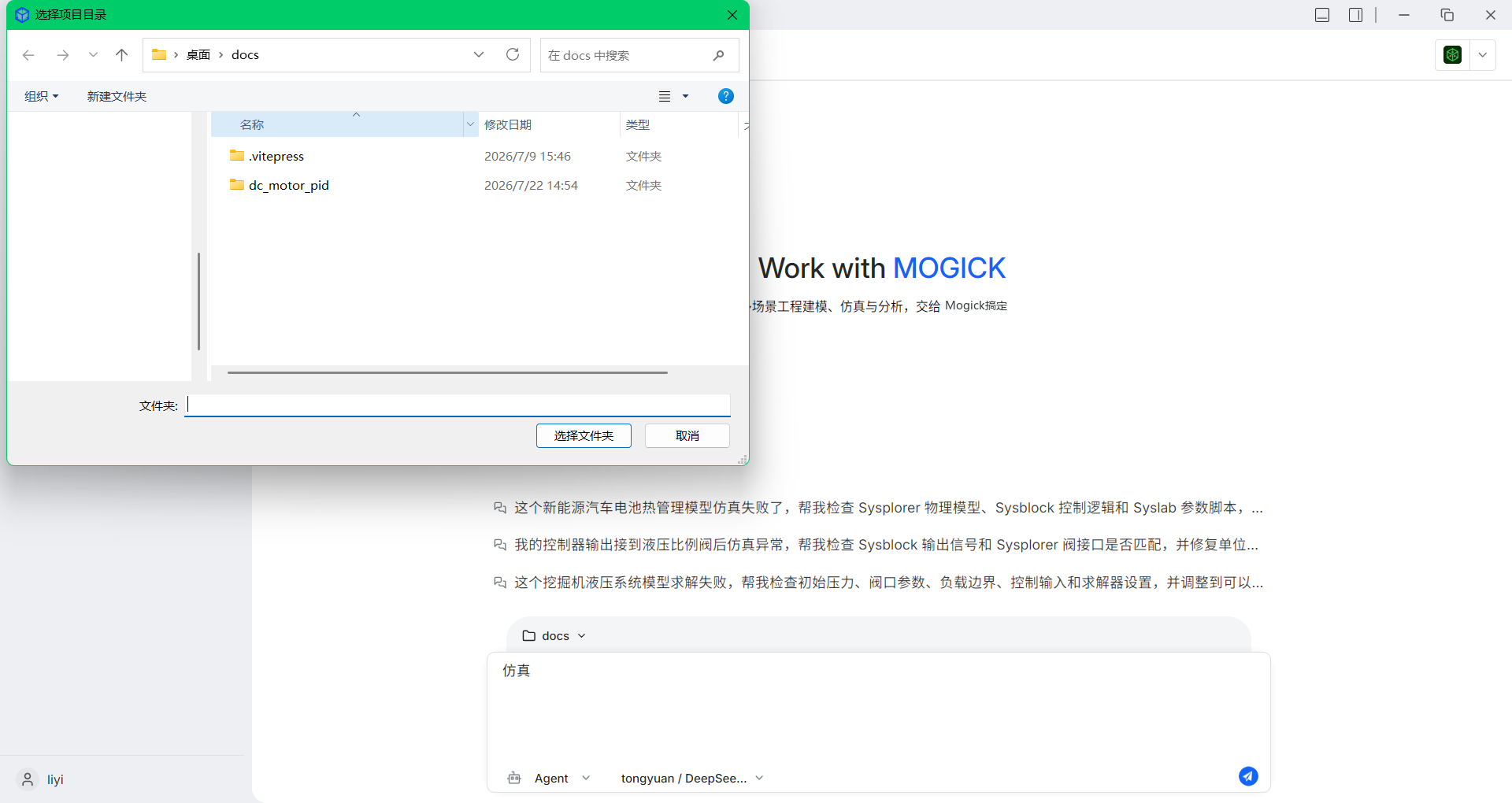
New Project。Mogick 会在系统“文档”目录下的MogickAPP/project中创建同名目录;本机 Git 可用时自动初始化默认分支为master的仓库,未安装 Git 时仍会创建并登记为普通空目录。 - 使用现有文件夹:从系统目录选择器选取目录。Mogick 只登记并打开该文件夹,不会初始化 Git,也不会改写原有文件或分支。
项目名称支持中文、内部空格和其他 Windows 文件夹名称允许的字符。名称不能包含 \ / : * ? " < > | 等路径禁用字符,不能使用 .、.. 或 Windows 保留名,也不能以空格或点结尾。若默认位置已经存在同名目录,Mogick 会依次尝试 _1、_2 等后缀,原目录不会被覆盖。
TIP
不同路径可以使用相同的项目显示名。Mogick 以实际目录区分项目,不会因重名覆盖已有记录。
创建完成后请做一次确认:项目出现在左侧列表;新会话输入框上方显示该项目;右侧文件树能展开目录。三项都满足后再发送首条消息,可以避免任务绑定到错误目录。
项目菜单
项目行的更多菜单包含「在资源管理器中打开」「编辑名称」和「移除」。移除只应在确认项目正确后操作;系统会在执行前再次确认。
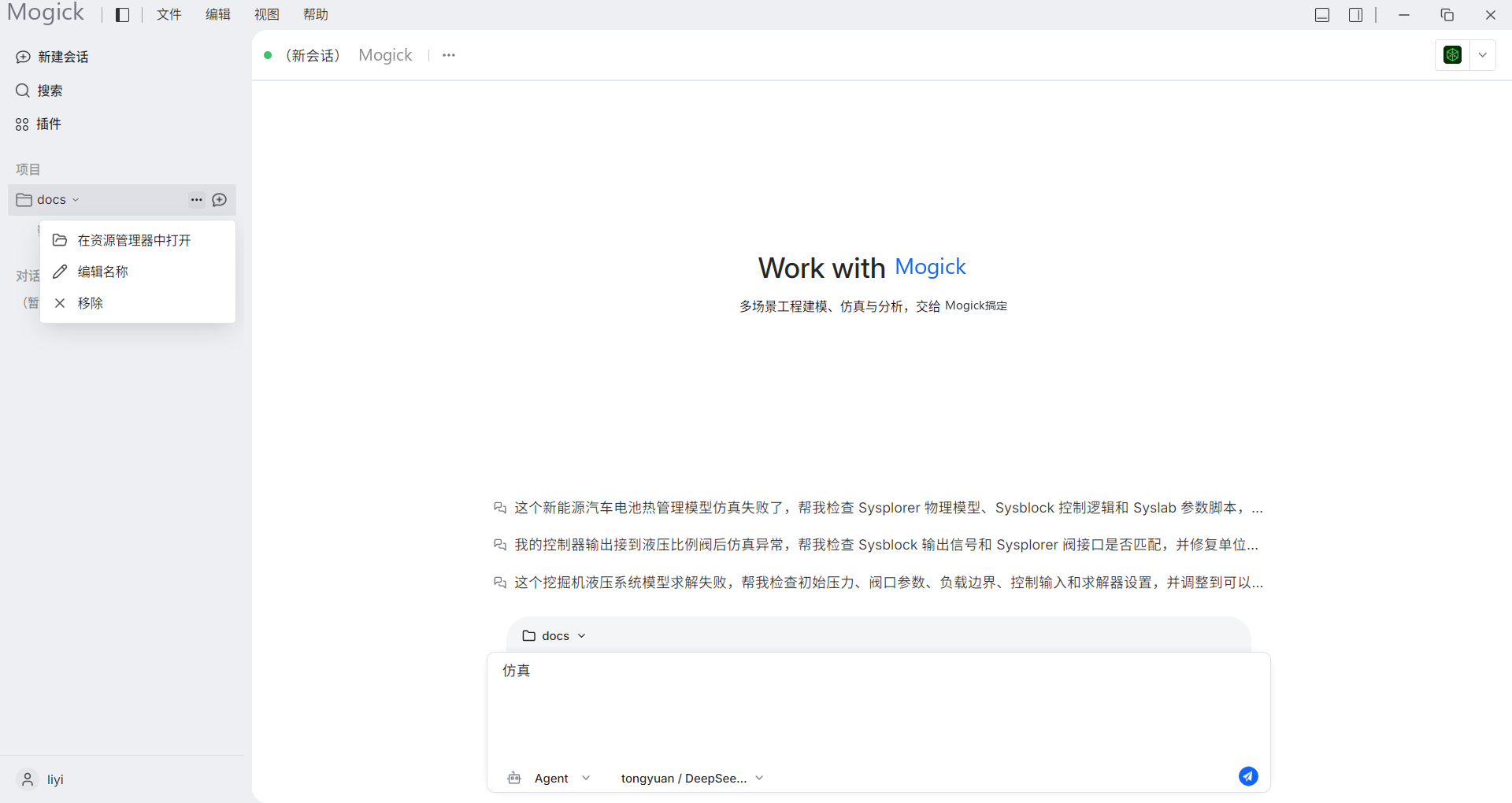
为新会话选择项目
尚未发送消息的空白或草稿会话,会在输入框上方显示项目选择器:
- 点击「选择项目」打开菜单。
- 搜索并选择已有项目,或创建新项目。
- 等待切换完成;只有系统确认成功后,选择器才会显示目标项目名。
- 再次选择当前项目只会关闭菜单,不会重置草稿。
项目选择器只显示项目名称,不显示完整路径、Git 标志或分支。会话发送首条消息并保存后,项目归属固定,选择器会隐藏,不能借此把已有会话迁移到其他项目。
如果已登记目录丢失或无权访问,菜单会保留原项目并显示错误。请使用「重新选择文件夹」修复路径。
不在项目中工作
在项目菜单选择「不在项目中工作」,即可创建无项目临时会话。它适合咨询、分析临时文件或不需要工程目录的任务:
- 临时工作目录不会登记到项目列表。
- 发送首条消息后,项目选择器隐藏。
- 以后仍可从项目菜单选择任一项目,开始新的项目会话。
切换与展开
左侧项目行只负责展开或折叠任务列表,不会切换中间的当前会话。要切换工作内容,请点击项目下的任务、置顶任务或搜索结果。
应用启动或刷新项目列表后,项目默认展开。切换项目不会改变已有会话的项目归属;每个项目会恢复自己的最近会话或新会话欢迎页。
项目记录与磁盘文件
项目记录保存在本机。将项目从 Mogick 列表移除,不等同于删除磁盘目录;涉及磁盘文件的操作仍以系统确认提示为准。
项目不可用时
- 项目仍在列表但文件树无法加载:先在资源管理器确认原目录存在且当前账号有读取权限。
- 目录被移动:使用「重新选择文件夹」指向新位置,再确认文件树恢复。
- 项目名称相同:从项目菜单选择「在资源管理器中打开」,通过实际路径确认目标。
- 新会话选错项目:在发送首条消息前重新选择;首条消息发送后项目归属固定,应新建会话处理另一个项目。