
文件与产物工作区
右侧工作区集中显示项目文件、AI 生成结果、审查、Modelica 模型和 SysCAD 产物。不同内容以标签页并列打开。
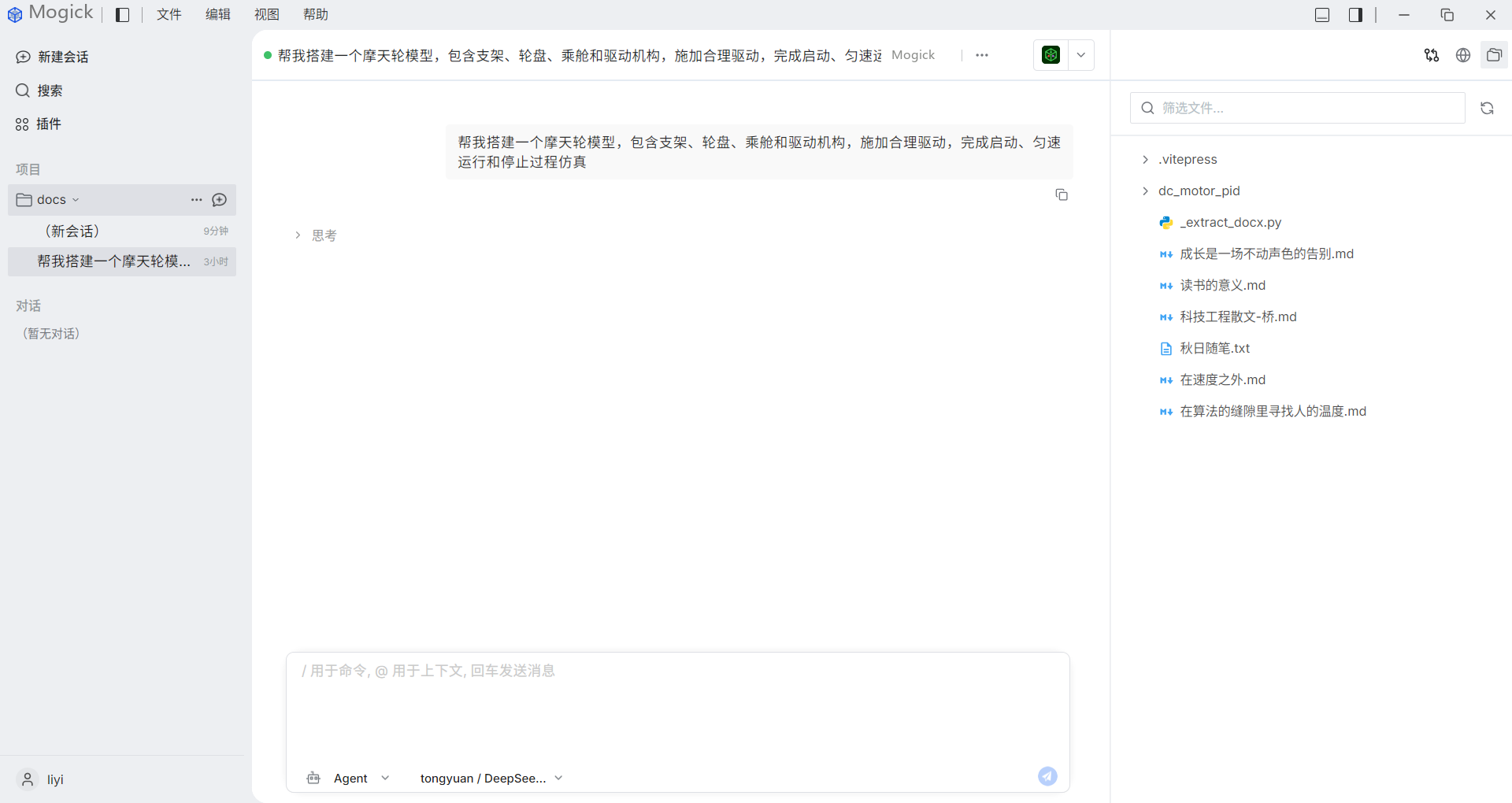
文件树
选择项目后,右侧文件树显示项目目录:
- 点击目录展开或收起,子项按需加载。
- 点击普通文件打开完整内容或适合该类型的预览。
- 点击
.mo打开模型三视图。 - 点击
.syscad打开嵌入式三维主体(能力可用时)。 - 使用刷新按钮重新读取目录。
AI 生成的结果文件也会出现在树中;聊天正文中的可信文件链接会定位到同一工作区。
预览无扩展名和未知扩展名文本
文件能否作为普通文本打开,不再只由扩展名决定。从项目文件树、Skill 或附件、Agent / Tool 产物以及聊天正文文件链接打开文件时,Mogick 会先识别内容:
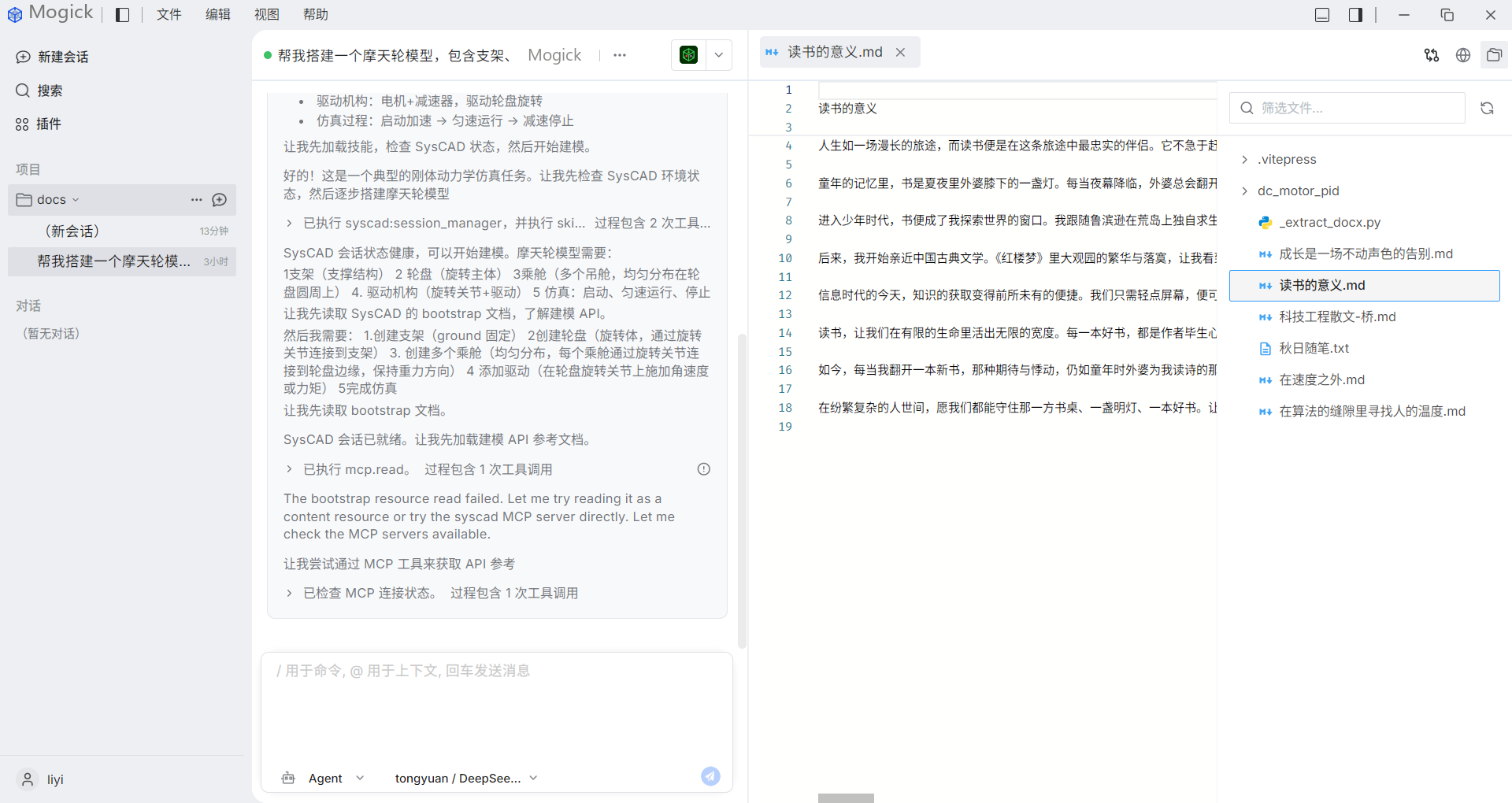
- 无扩展名或扩展名未登记的文本文件,会使用现有只读文本查看器打开;未识别的语言按纯文本显示。
- 支持 UTF-8、GB18030 / GBK,以及带 BOM 的 UTF-16 文本;空文件也可以打开。
- 图片、Modelica、SysCAD 等文件仍优先使用各自的专用查看器。
- 二进制内容不会强制按文本显示,以免出现乱码;界面会提示该文件不支持预览。
- 普通文本超过 2 MiB 时不会整份载入,界面会提示文件过大。可以改用系统默认程序或外部工具打开。
扩展名只影响语法高亮和专用查看器选择。即使把二进制文件改名为 .txt,Mogick 仍会按实际内容处理。
文件右键菜单
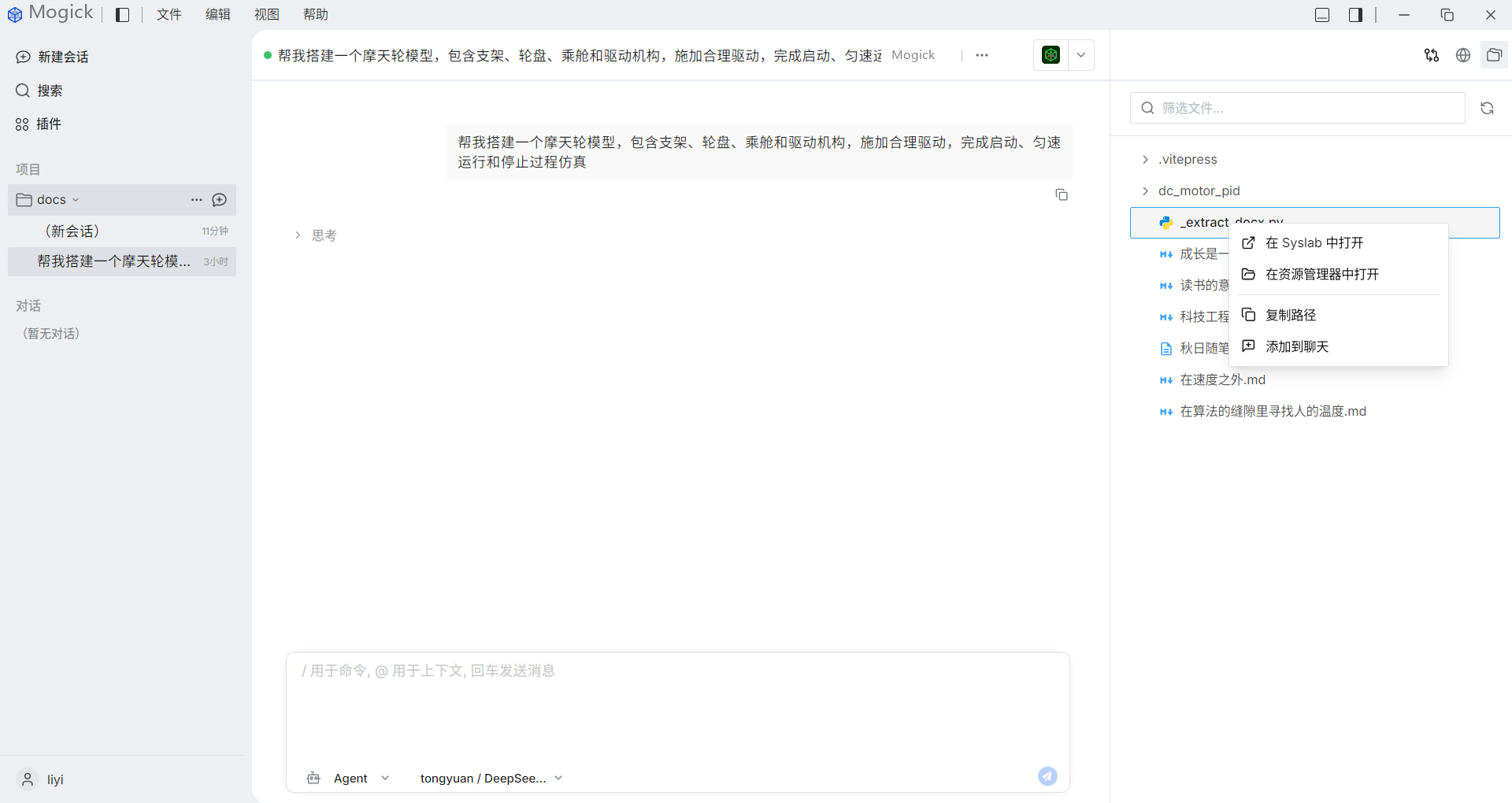
右键文件可执行三类操作;文件夹暂不提供相同菜单。
| 文件类型 | 打开方式 |
|---|---|
.mo | 在 Sysplorer 中打开 |
.jl / .py / .m | 在 Syslab 中打开 |
| 其他 | 用系统默认程序打开 |
菜单还包括「复制路径」和「添加到聊天」。Sysplorer 或 Syslab 未检测到时,对应打开项会禁用并说明原因;系统默认程序始终可用。
复制成功后会显示短暂提示。添加到聊天会生成可移除引用,同一文件不会重复添加;没有活动任务时会先创建一个。
标签页操作
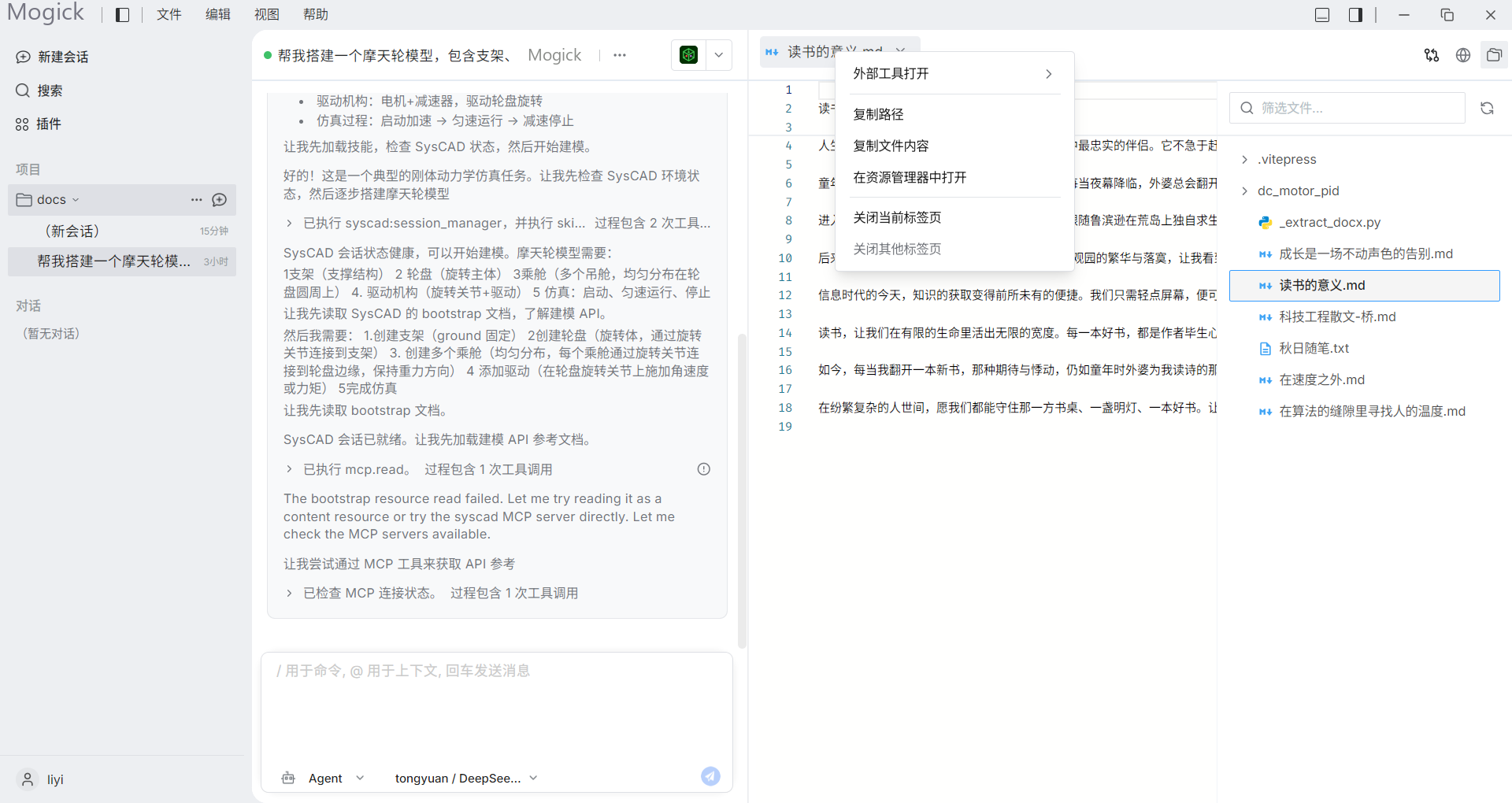
右键工作区标签可关闭当前标签、关闭其他标签或关闭右侧标签。拖动标签可以调整顺序。
拖动过程中只改变标签顺序,不会重新加载文件、模型或网页。关闭标签不会删除磁盘文件。
普通预览与专用查看器
文本、Markdown、脚本等文件使用普通查看器;模型和产品产物使用专用查看器:
打开失败时,标签内会显示可读原因,不会以空白页冒充成功。
任务结束后的核对流程
- 点击刷新按钮,确认预期文件出现在目标目录,而不是临时目录或其他项目中。
- 打开文件,检查内容、文件类型和更新时间是否符合任务要求。
- 修改类任务再打开「审查」标签,确认没有额外文件或非预期改动。
- 需要交付给其他程序时,使用右键菜单打开;外部程序中的保存会直接影响磁盘文件,返回 Mogick 后请刷新。
成功判据是文件既存在又可读,且内容与审查结果一致。文件树中出现名称但预览失败时,应按错误提示检查文件是否过大、属于二进制格式,或已被其他程序移动。