
模型管理与选择
模型页用于管理 Mogick 已确认可用的模型。输入框模型菜单只显示已启用且验证成功的模型。
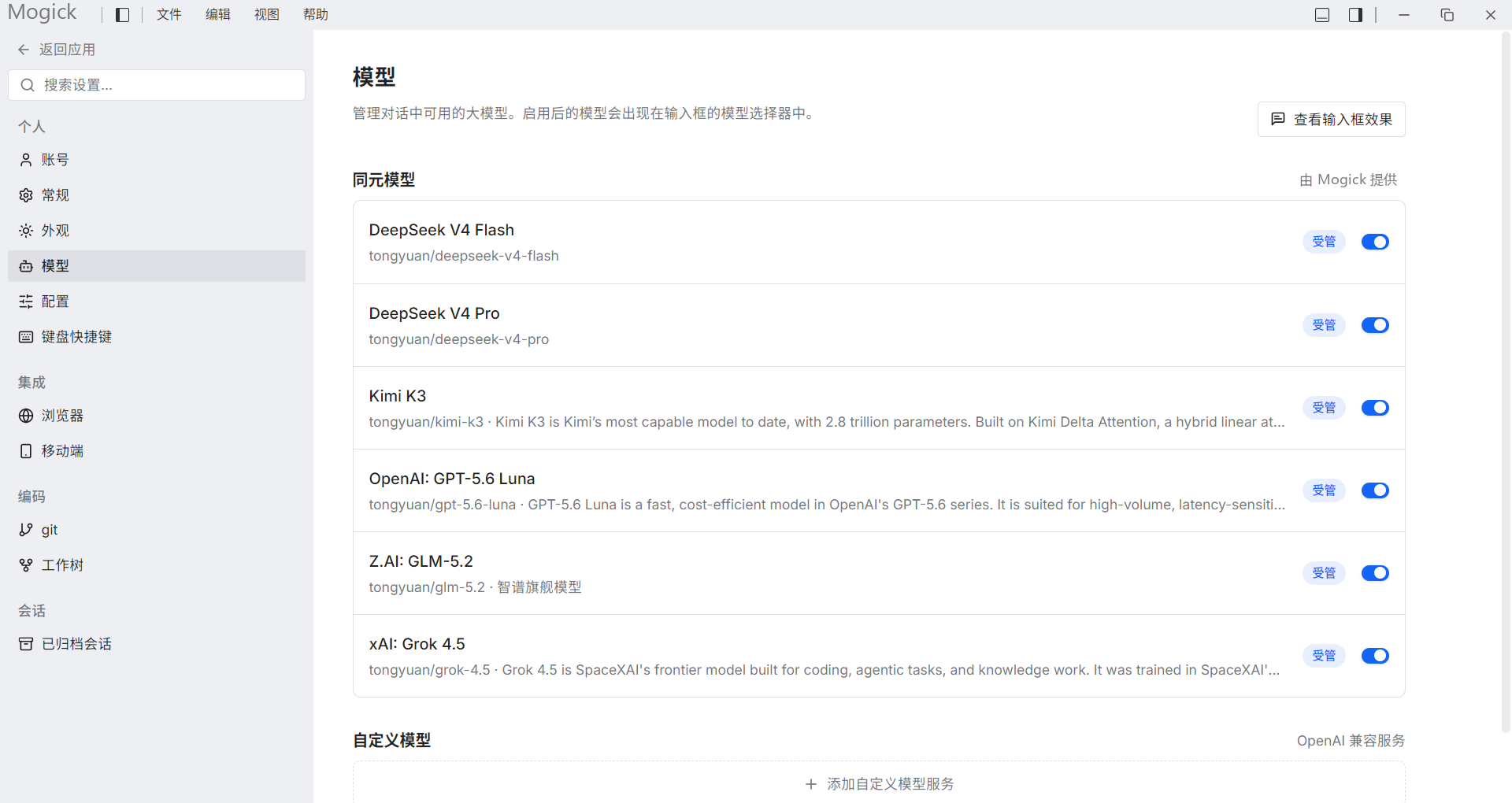
打开模型设置
前往「设置 → 模型」。页面包含:
- 受管模型列表,例如由当前预设提供的同元模型;
- 按 Provider 分组的自定义模型服务;
- 每个模型或 Provider 的启用开关;
- 「添加自定义模型服务」入口;
- 输入框效果只读预览。
所有写操作完成验证后才更新页面和会话,保存中不会先显示未经确认的草稿状态。
添加自定义模型服务
- 点击「添加自定义模型服务」。
- 选择接口类型和模型提供商。
- 填写 API 地址、API 密钥和至少一个模型 ID。
- 如需多个模型,点击「添加模型」继续填写。
- 点击「保存并验证」。
Mogick 会自动验证连接、凭据和模型目录格式,但只启用你明确填写的模型,不会把远端目录里的其他模型全部加入。
自定义服务必须提供模型目录接口;目录不受支持、认证失败、超时、网络或格式错误时均无法保存。表单会保留,旧的可用配置不受影响。
编辑与删除
编辑 Provider 时,API 密钥以固定掩码显示,不能复制或读取旧值;留空表示继续使用旧密钥,输入新值才会替换。
删除 Provider 需要二次确认。若删除或停用当前模型,系统会以运行时返回的可用模型为准切换,不由界面猜测。
在会话中切换
打开输入框底部的模型菜单并选择模型。只有会话确认成功后,选择器才会显示新模型;若切换被拒绝,会恢复原模型并显示原因。
API 密钥由本机安全存储管理,不会回显到普通页面或配置文件。
需要接入 OpenAI 兼容的第三方服务时,请参阅自定义模型配置,了解基础地址、模型目录格式、验证规则和常见故障的处理方法。