
设置
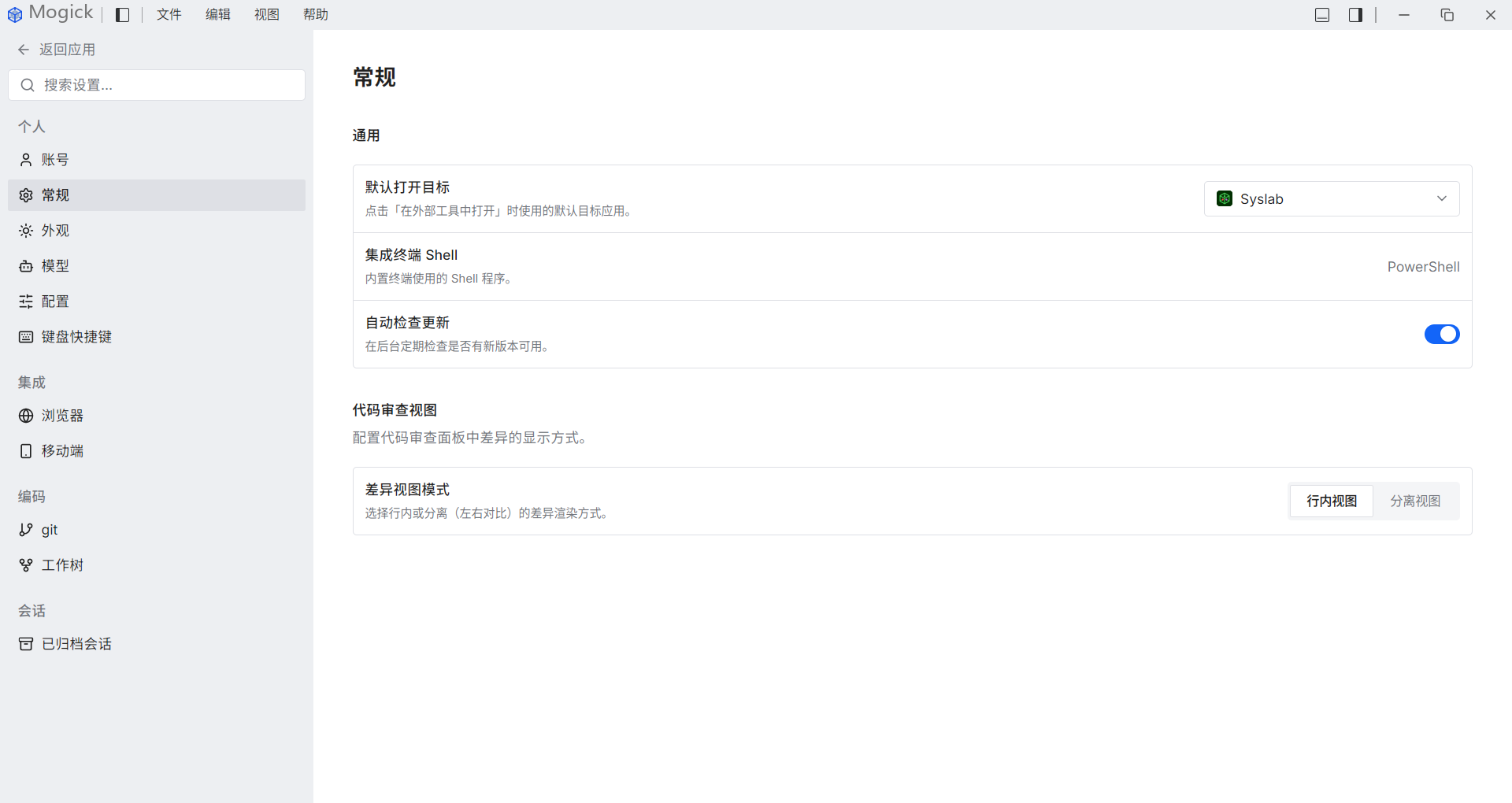
点击左下角用户头像打开账户面板,再选择「设置」。设置页采用左侧分类、右侧内容的全屏布局;点击左上角「返回应用」回到工作区。
可用设置
不同版本或产品配置可能显示不同分类。当前与核心工作流相关的页面包括:
- 账号:查看账户并退出登录。
- 常规:选择默认外部打开工具,查看集成终端 Shell,控制自动检查更新,并选择代码审查的行内或分离视图。
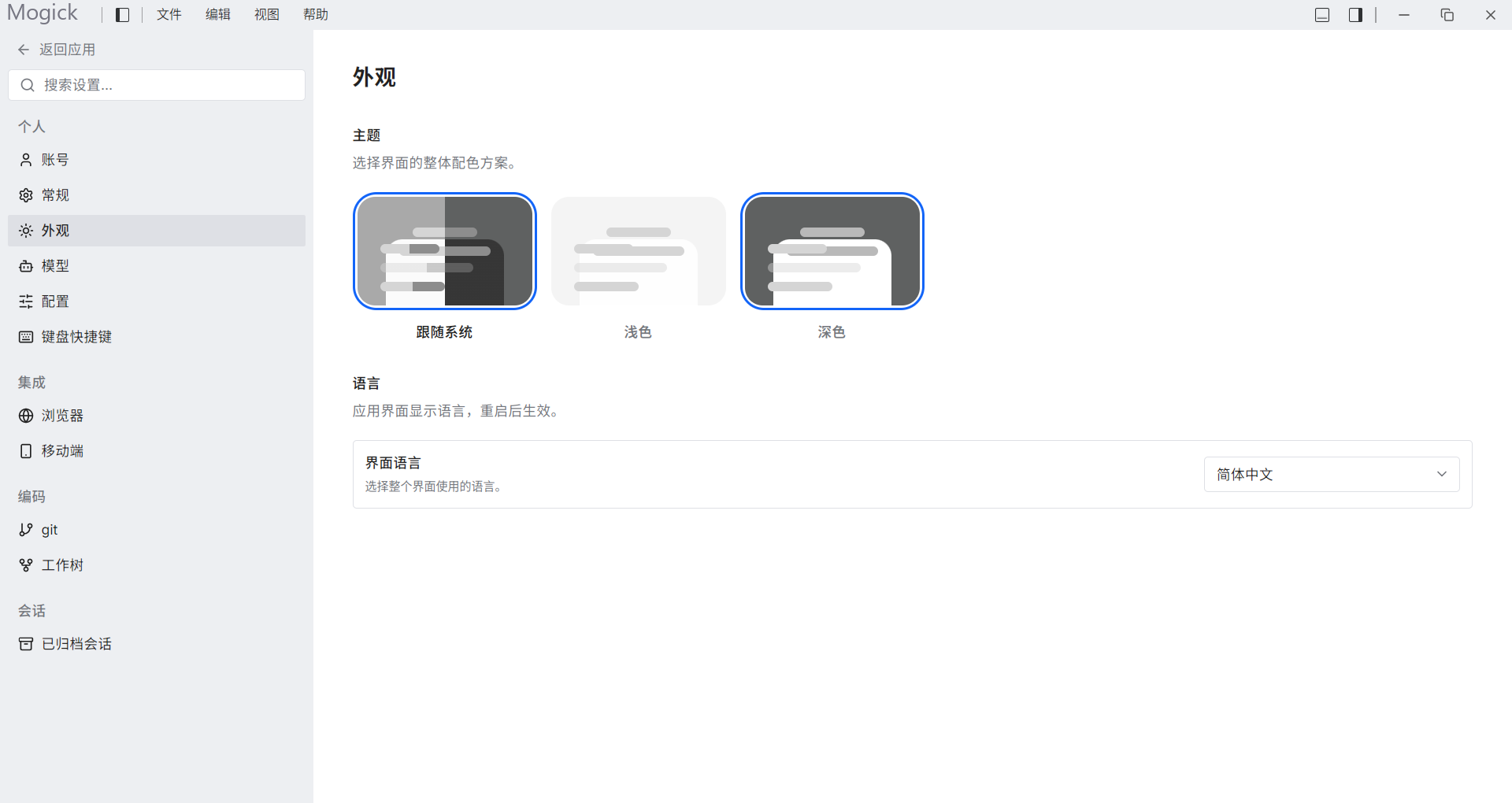
- 外观:选择界面语言和主题。
- 模型:启停受管模型,添加、编辑或删除自定义模型服务。
- 配置:设置 AI 工具批准策略。
- 键盘快捷键:查看并搜索桌面端快捷键。
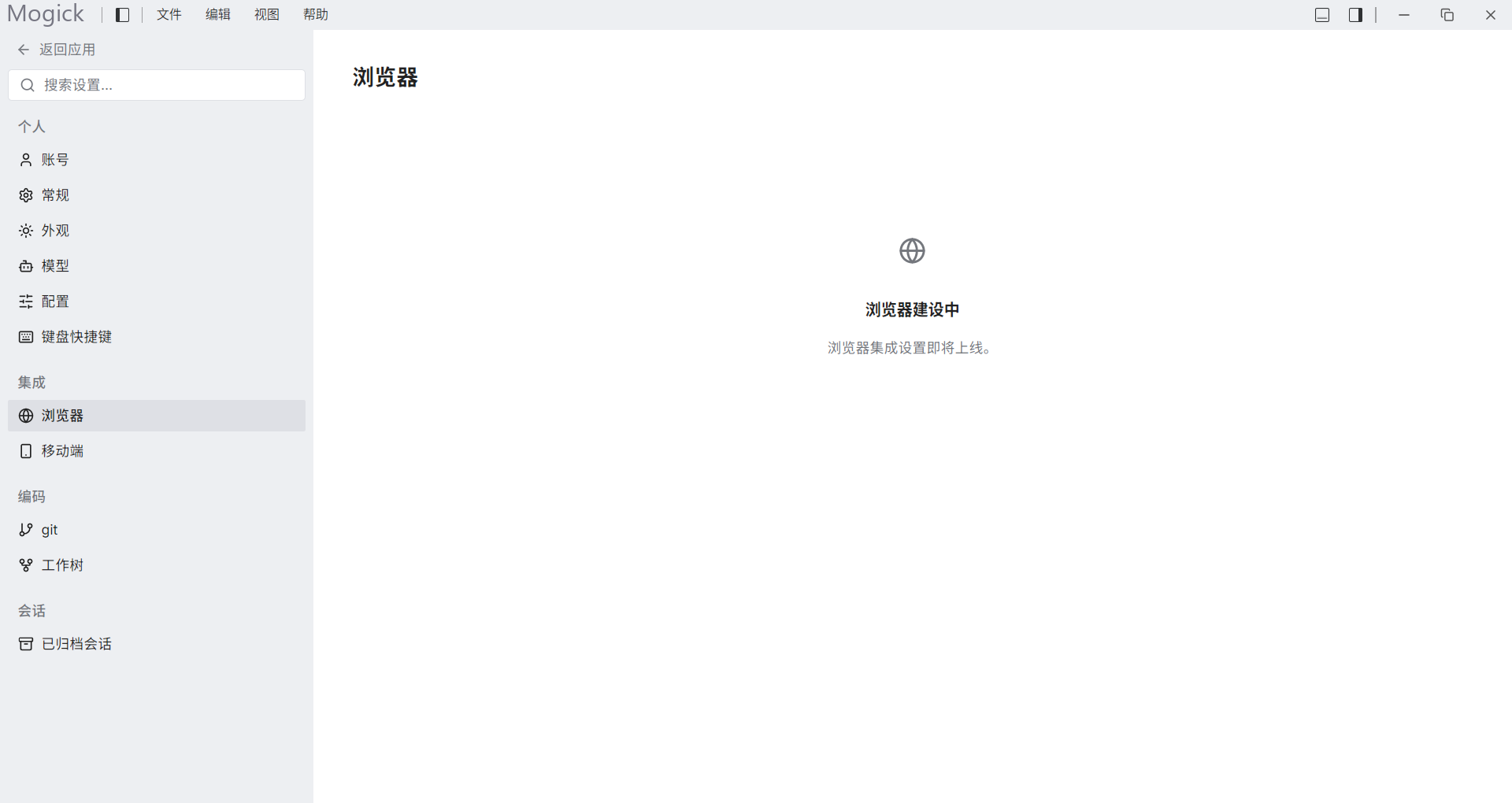
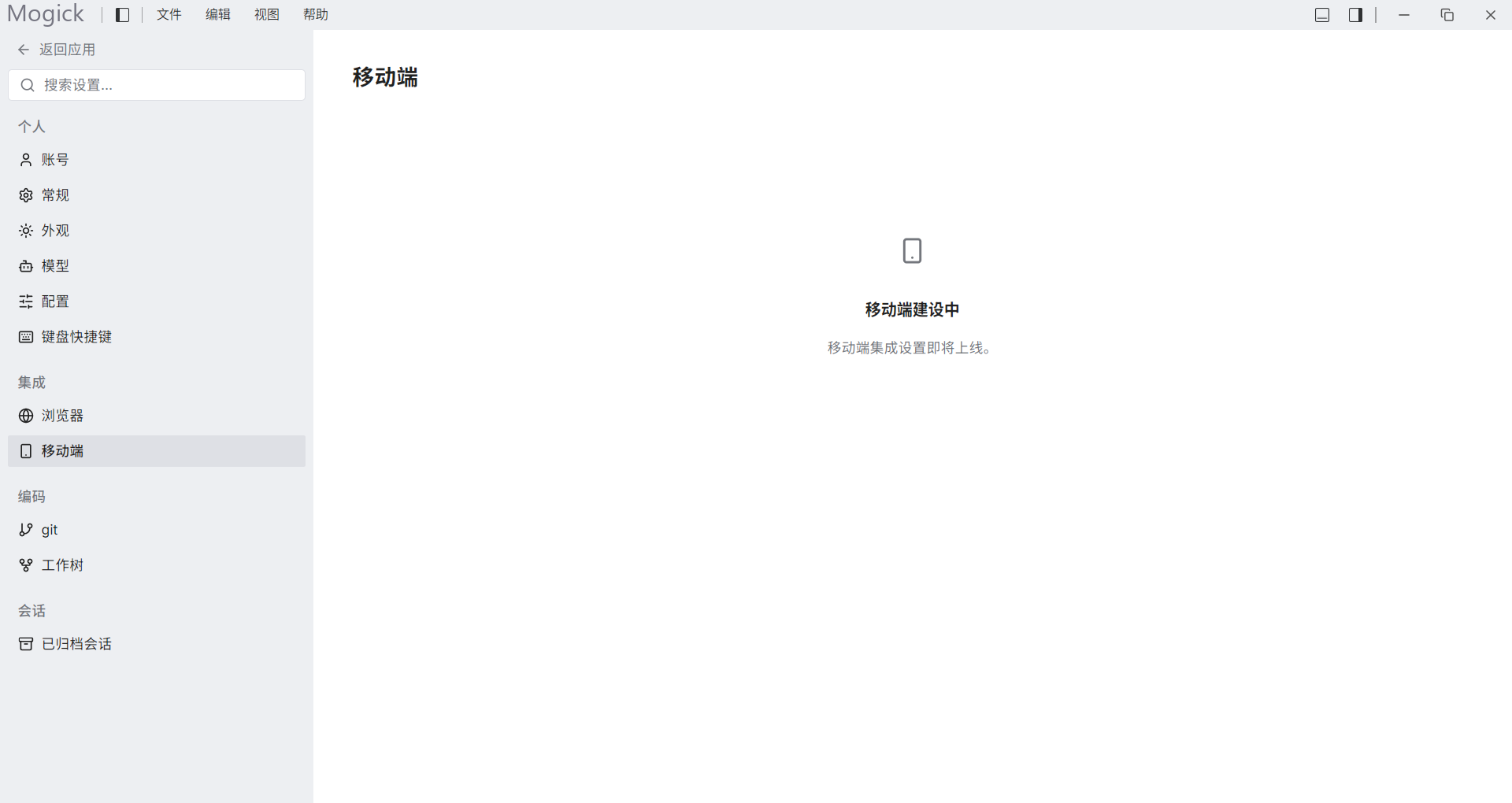
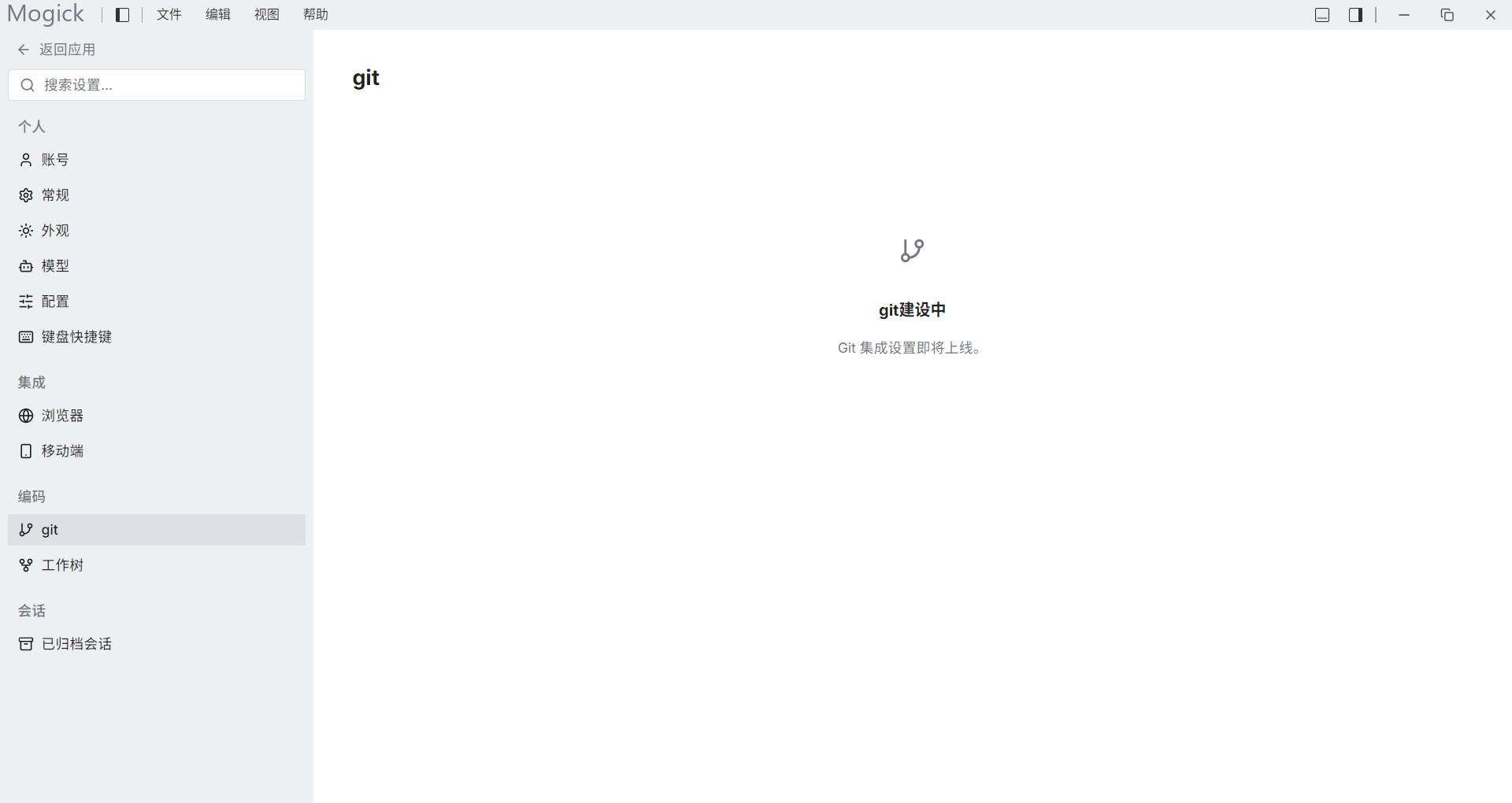
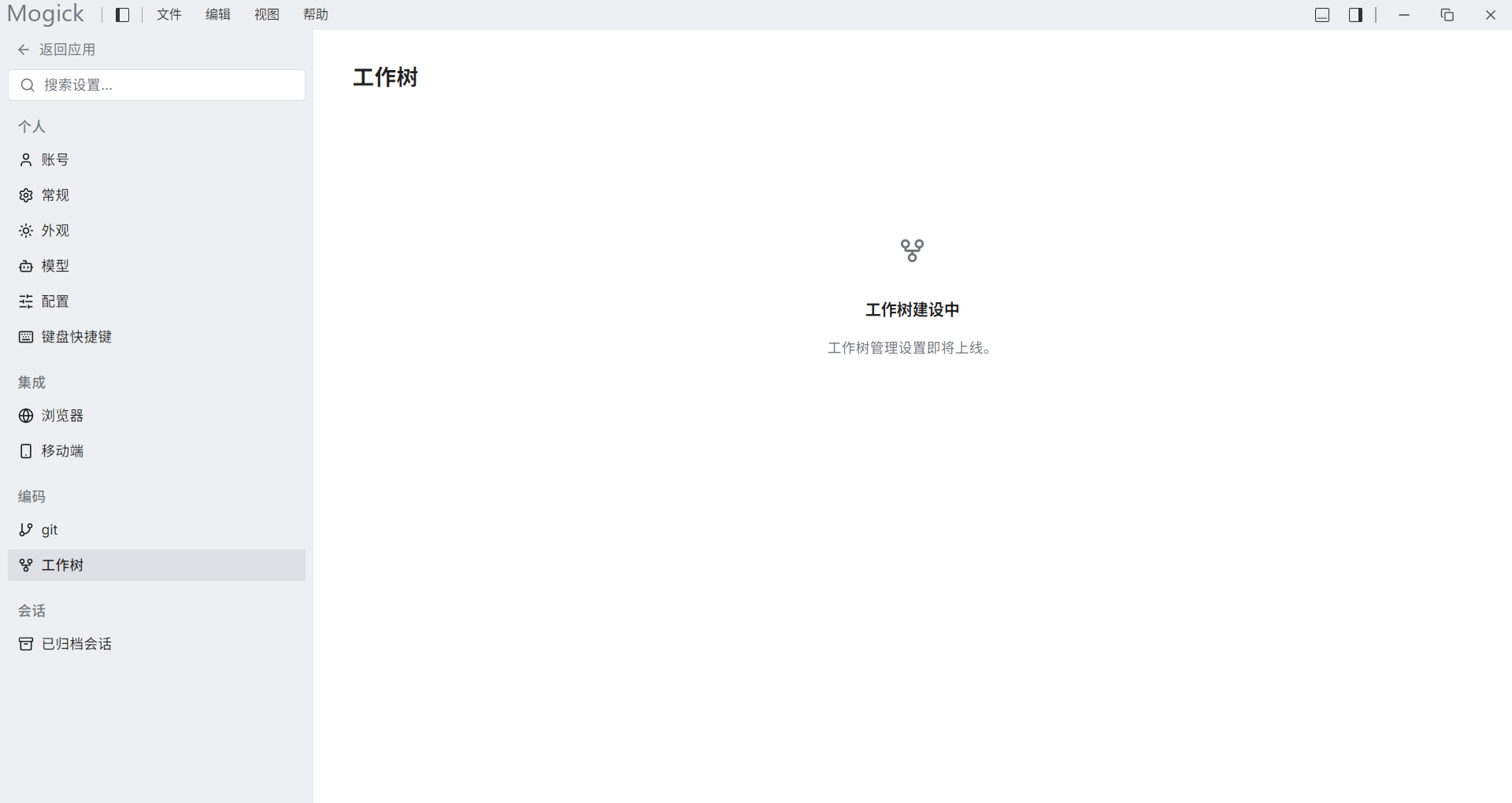
- 浏览器、移动端、git、工作树:当前为“建设中”占位页,不提供可保存配置。
- 已归档会话:恢复或删除归档任务。
尚未实现的分类会明确显示「建设中」,不会提供无效开关。
查看当前建设中页面
外观
主题可选择跟随系统、浅色或深色。语言变化需要重启生效时,Mogick 会先显示确认对话框;取消不会改变当前设置。
模型
模型页只展示运行时确认可用的状态。可配置自定义 Provider、验证模型目录并控制输入框模型菜单。详见模型管理与选择。
AI 批准策略
「配置」中的批准策略决定 Agent 调用工具或命令前何时需要确认。策略变化影响自动化程度和安全边界;不确定时保留默认「自动」。
四档策略分别是「只读」「工作区可写」「自动(默认)」和「完全放行」。完全放行具有最高风险,应只在你明确了解任务影响时使用。
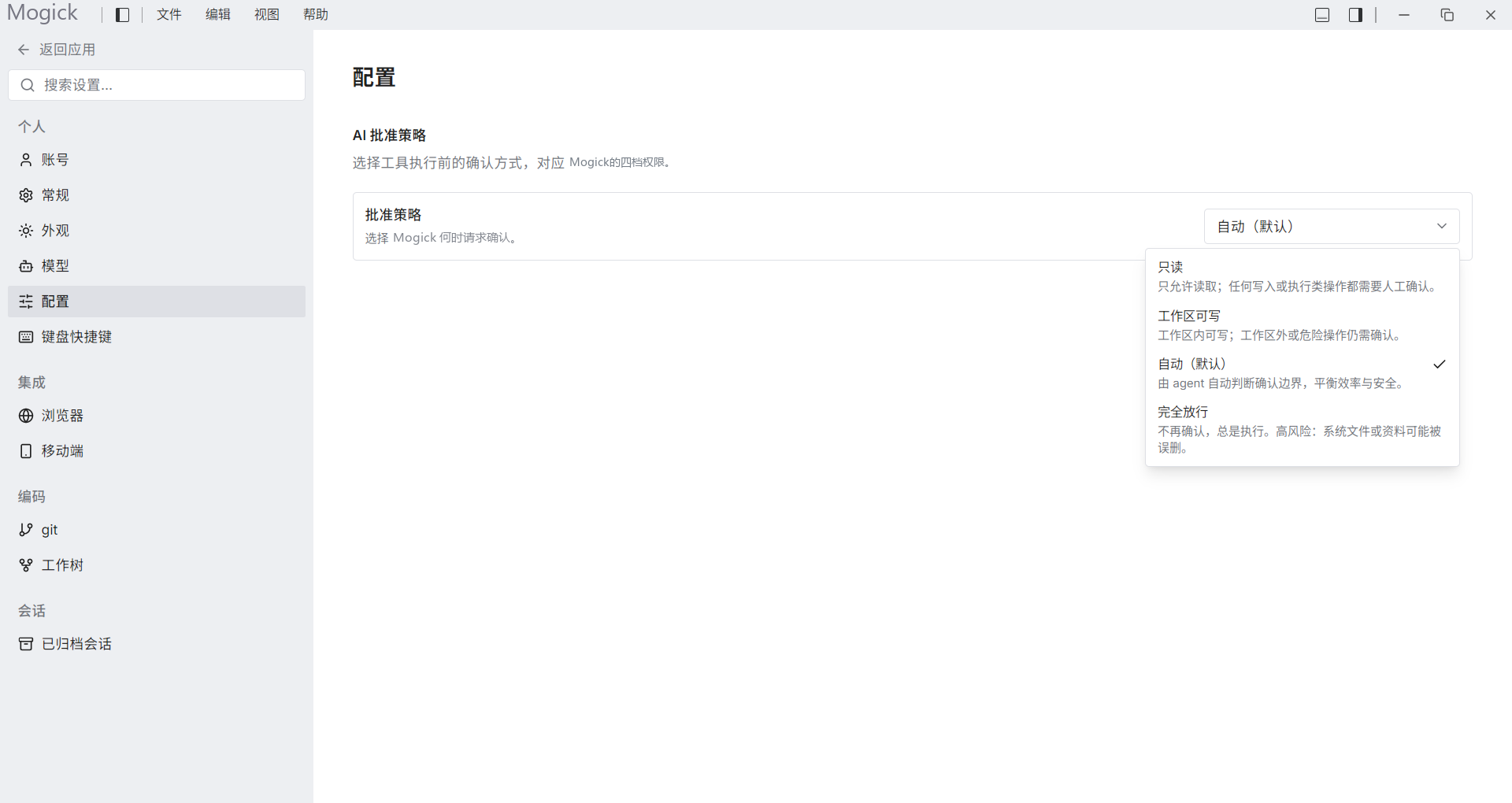
也可以直接在会话输入框发送按钮左侧打开批准策略菜单。选择后,当前会话立即采用系统确认的新策略;输入框与设置页会保持一致。保存失败时,两处都会恢复上一次成功生效的策略。
窄窗口下输入框入口可能隐藏,此时仍可前往「设置 → 配置」修改。
已归档会话
归档任务从左侧列表移除后,可在这里查看标题和归档时间、取消归档,或永久删除。打开归档内容不会启动工具或计算后端。
退出登录
从账号页退出后,系统会回到独立登录页并重置内部工作区路由。重新登录后进入默认工作区,不会自动重开设置页。