
三栏布局
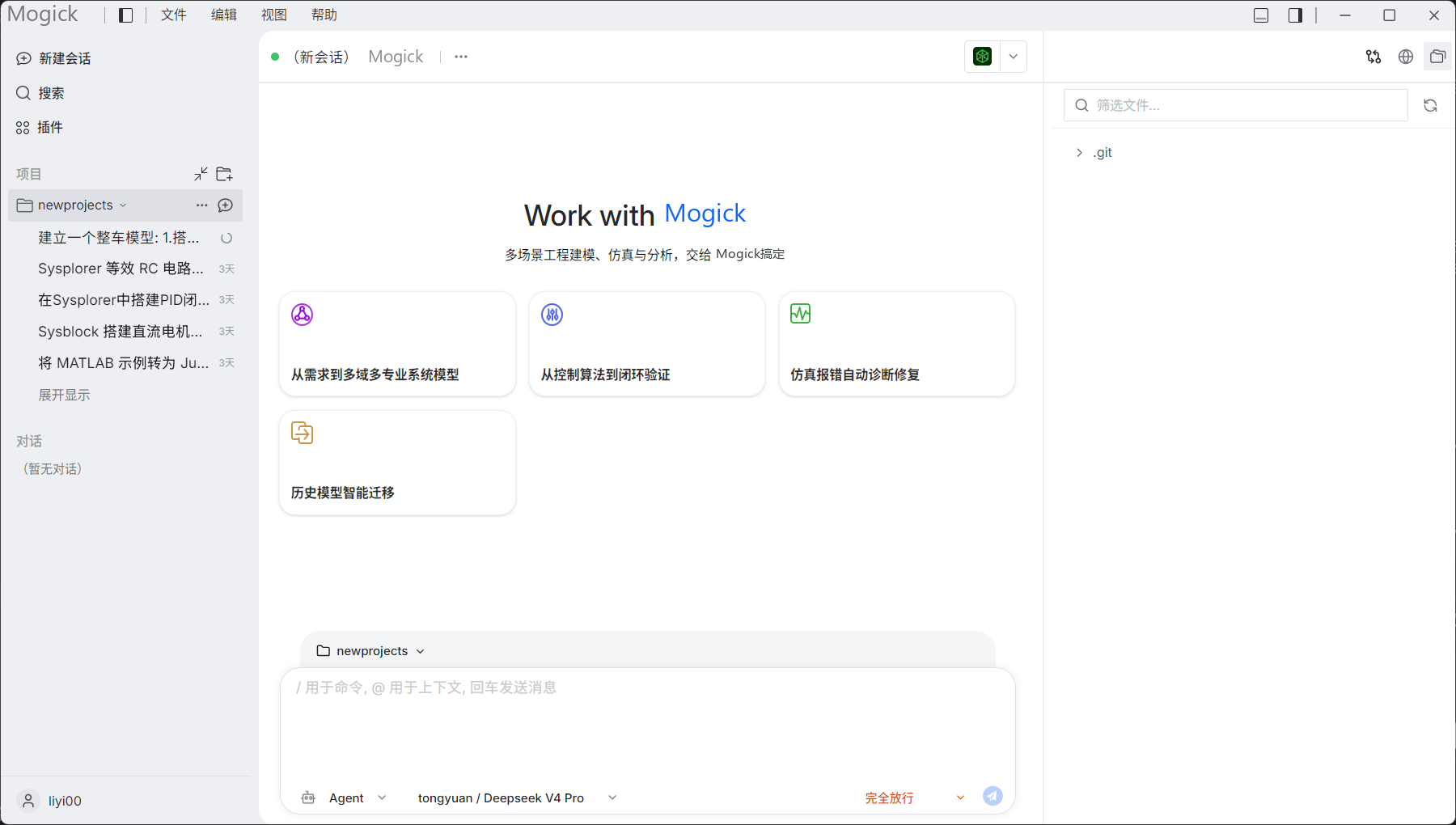
Mogick 桌面端主界面由三栏组成。三栏同时可见,便于在一个窗口中完成项目选择、AI 会话和结果查看。
首次进入时怎么走
按“左侧选项目 → 中间发任务 → 右侧核对结果”的顺序完成一次工作:
- 在左侧创建项目或接入现有文件夹。
- 在中间输入框上方确认项目名称,并在底部确认模型可用。
- 先发送只读分析任务;需要修改时,再明确目标文件和允许的改动范围。
- 在右侧打开生成文件或「审查」标签,核对结果是否与任务一致。
项目名称、模型和最终文件都可确认,才表示任务上下文完整。只看到 AI 回复但没有核对产物,不代表任务已经完成。
左侧项目栏
左侧项目栏负责项目与会话入口:
- 查看已有项目。
- 创建空白项目或接入现有文件夹。
- 展开项目下的会话。
- 搜索、置顶、重命名、归档或删除任务。
没有项目时也可发起临时会话;新会话输入区提供项目选择器。
中间会话栏
中间栏承载 AI 协作:
- 输入自然语言任务。
- 发送消息给本机 Mogick Agent。
- 查看回复、工具执行过程和权限请求。
- 使用当前项目作为会话工作目录。
如果没有可用模型,发送入口会提示到设置中启用或配置模型。
右侧工作区
右侧工作区用于查看 AI 运行结果和项目文件:
- 展示项目文件树。
- 预览文本文件。
- 对
.mo文件打开图标、图形和文本三视图。 - 对
.syscad文件打开嵌入式三维主体。 - 打开审查、浏览器和技能文档等标签。
- 通过浏览器按钮打开内嵌浏览器。
- 通过刷新和目录按钮更新或显示结果目录。
顶部标题栏
顶部标题栏提供全局入口:
- 文件、编辑、视图和帮助菜单。
- 会话标题、Agent 名称与更多操作。
- 右侧外部工具拆分按钮。
- 窗口控制:最小化、最大化、关闭。
入口没有出现时
- 看不到终端或外部工具入口:确认当前会话已经绑定并激活项目。
- 发送按钮不可用:检查输入区底部的模型选择器和登录状态。
- 右侧没有文件:确认项目路径仍然存在,然后点击刷新按钮。
- 切换项目后内容没变:点击目标项目下的具体任务;点击项目名称只会展开或折叠列表。