
变更审阅
AI 完成文件修改后,会话中会出现「已编辑」卡片。待文件清单与 +N/-N 统计确认完成后,点击「审核」可在右侧打开独立的「审查」标签页。
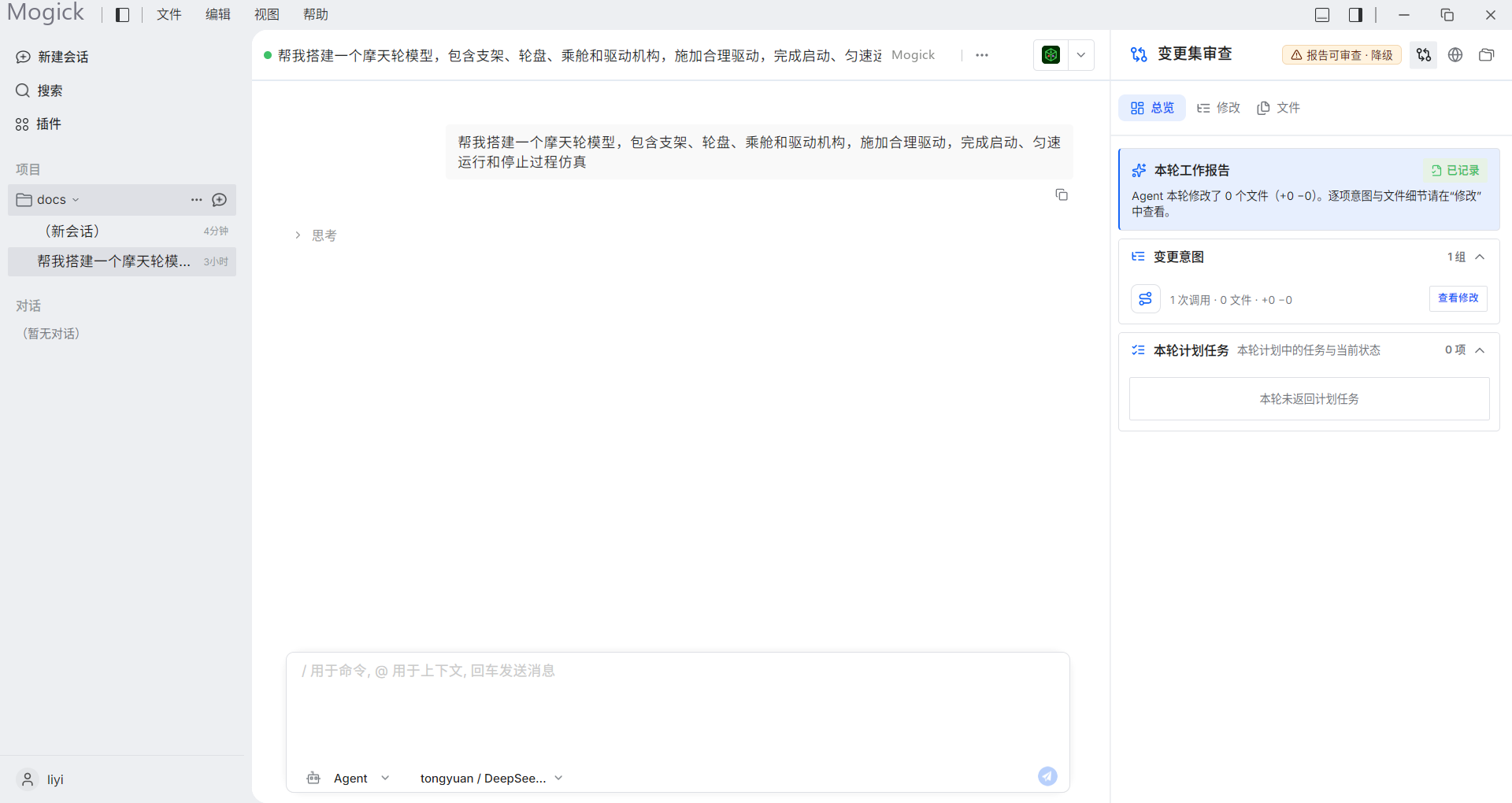
审查与文件标签
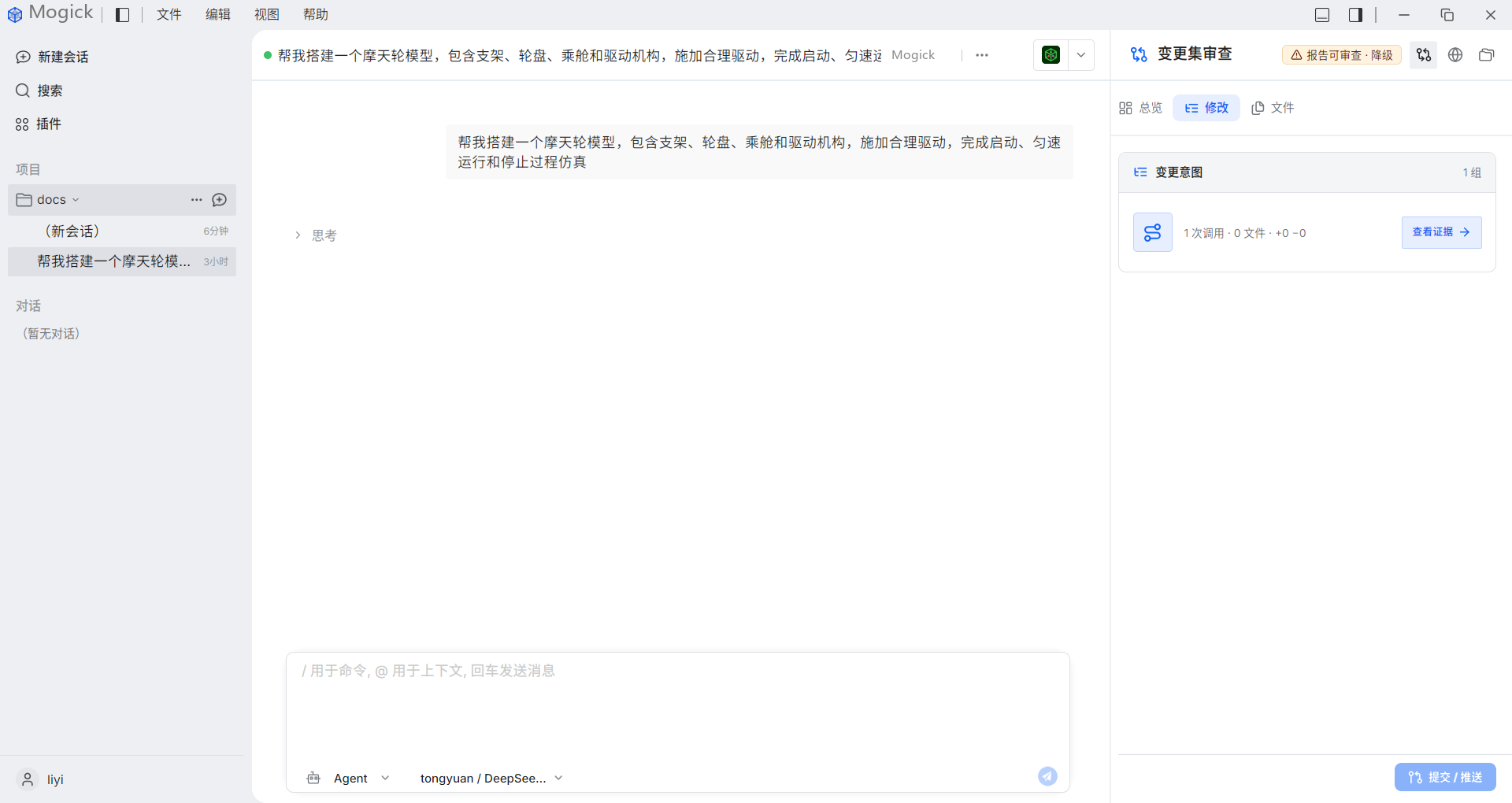
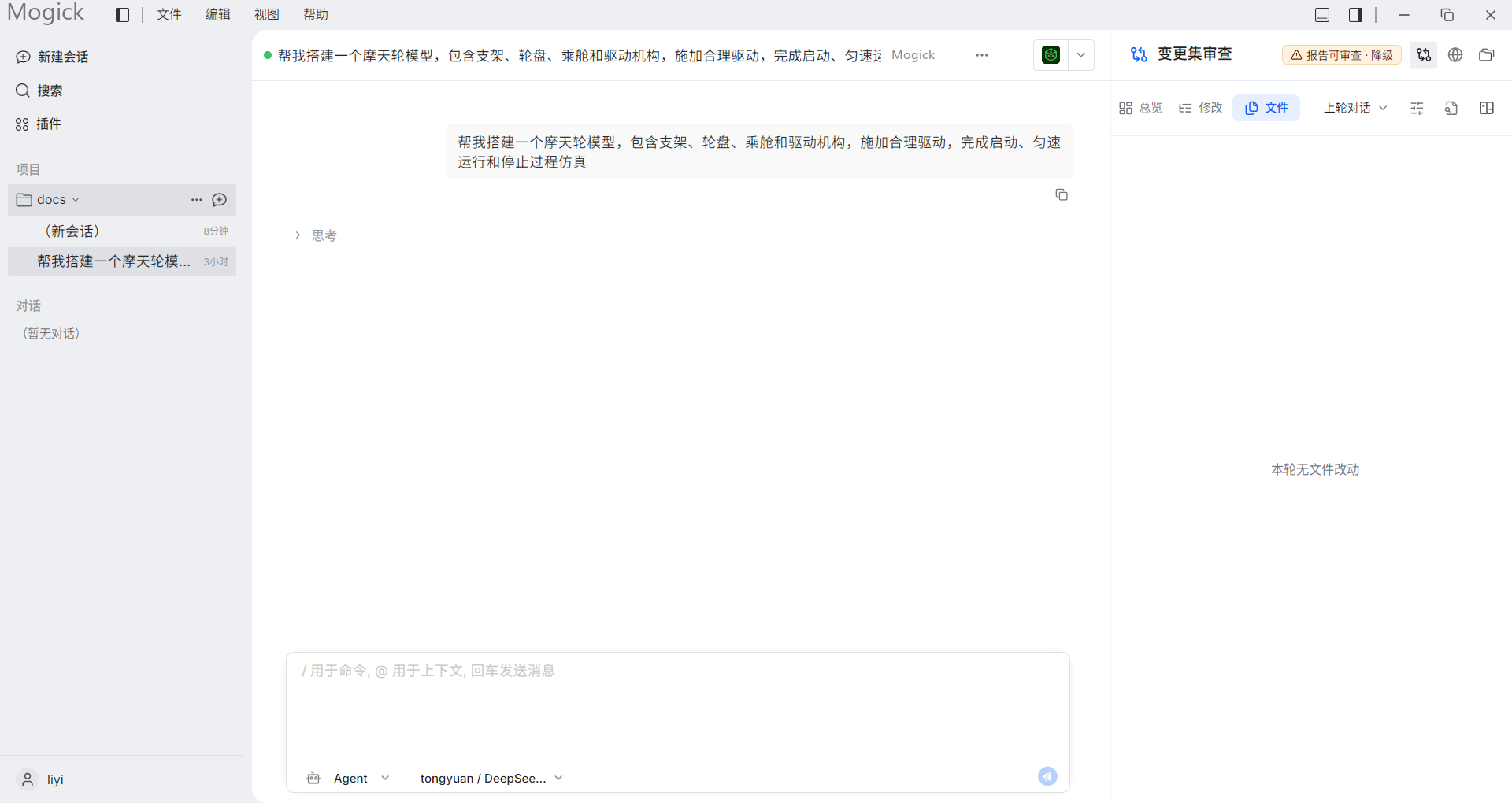
「审查」和「文件」是两类并列标签:
- 审查:按选择的改动范围展示逐文件差异。
- 文件:展示单个文件的完整内容。
审查标签默认使用统一视图:新增行显示绿色,删除行显示红色,连续未改动区域会折叠。你也可以切换到左右并排的拆分视图。
选择改动范围
范围选择器默认是「上轮对话」,还可以选择:
| 范围 | 用途 |
|---|---|
| 未暂存 | 查看工作区尚未暂存的修改。 |
| 已暂存 | 提交前复核暂存区。 |
| 提交 | 查看某次提交的改动。 |
| 分支 | 比较当前分支与另一分支。 |
| 上轮对话 | 只查看最近一轮 AI 直接产生的改动。 |
右侧列表仅显示当前范围内的变更文件,并附增删统计。可按文件名或路径筛选,也可使用工具栏的「跳转到文件」快速定位。
查看选项
工具栏提供刷新、自动换行、折叠全部差异、仅加载改动附近内容、富文本预览、行内文字差异和隐藏空白字符等选项。大文件建议启用「不加载完整文件」。
撤销与重新应用
在会话中的编辑卡片点击「撤销」,会回退该轮修改,按钮随后变为「重新应用」。两种状态可反复切换,文件清单和统计会保留。
审核前按下面的顺序核对:
- 范围选择「上轮对话」,确认文件数量和路径符合本轮任务。
- 逐个查看新增、删除和修改行,重点检查任务未提及的文件。
- 对
.mo文件需要结构确认时打开「模型对比」。 - 回到编辑卡片选择审核或撤销,再打开最终文件确认结果。
审核表示接受当前改动,不等同于 Git 提交;撤销表示回退该轮修改,不会删除整个项目。
提交与推送
Git 项目可在审查页完成提交:
- 点击「提交 / 推送」。
- 选择目标分支,并填写提交主题;留空时可让 AI 生成。
- 选择是否包含未暂存修改。
- 执行「提交」「提交并推送」或「仅生成提交信息」。
非 Git 项目只能查看最近一轮的快照差异。Mogick 会明确提示 Git 范围、提交与推送不可用,不会自动初始化仓库。
Modelica模型对比
在「上轮对话」范围中,变更的 .mo 文件会提供「模型对比」入口。模型对比包括:
- 左右结构树中的新增、删除和修改节点;
- 对应层级的图形对比,可缩放和平移;
- 修改前后的 Modelica 文本差异与行内属性变化。
模型对比只读,并使用本轮审查的可信前后快照。服务未就绪、旧版本不可取得或没有差异时会显示可读提示。
审阅完成判据
- 文件清单中没有任务范围外的改动。
- 增删统计和逐行差异与要求一致。
- 编辑卡片显示「已审核」或「已撤销」,不存在待处理卡片。
- 最终文件能在右侧「文件」标签打开,内容与选择结果一致。
发现额外改动时不要直接提交。先撤销本轮,或在会话中明确要求只保留指定文件和指定改动,然后重新审阅。