
集成终端
集成终端在主工作区底部嵌入真实可交互的终端,工作目录默认跟随当前项目,方便在「看 AI 产物 → 自己跑命令验证」之间不切窗口地闭环。当前集成终端使用 PowerShell。
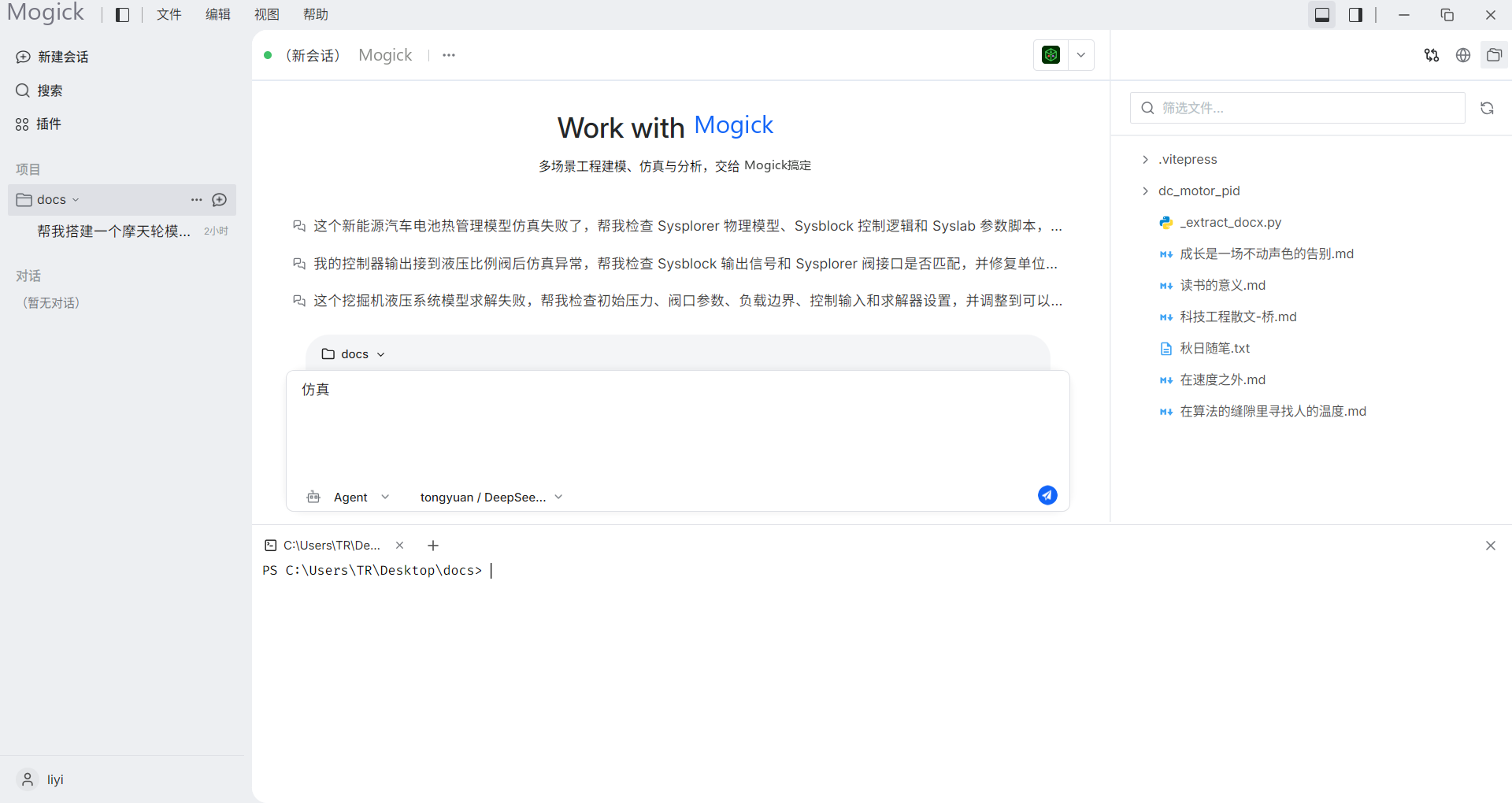
打开终端
有多个入口都能打开 / 新建终端:
- 顶部「查看」菜单的「新建终端」。
- 终端标签栏的
+。 - 终端开关快捷键。
- 窗口右上角活动区的终端图标按钮。
打开后底部终端面板展开并聚焦,启动一个 PowerShell:
- 有当前项目时,工作目录为项目根目录。
- 没有任何项目时,右上角终端按钮会隐藏,但仍可从「查看 → 新建终端」打开,工作目录为用户目录(如
C:\Users\<用户名>)。
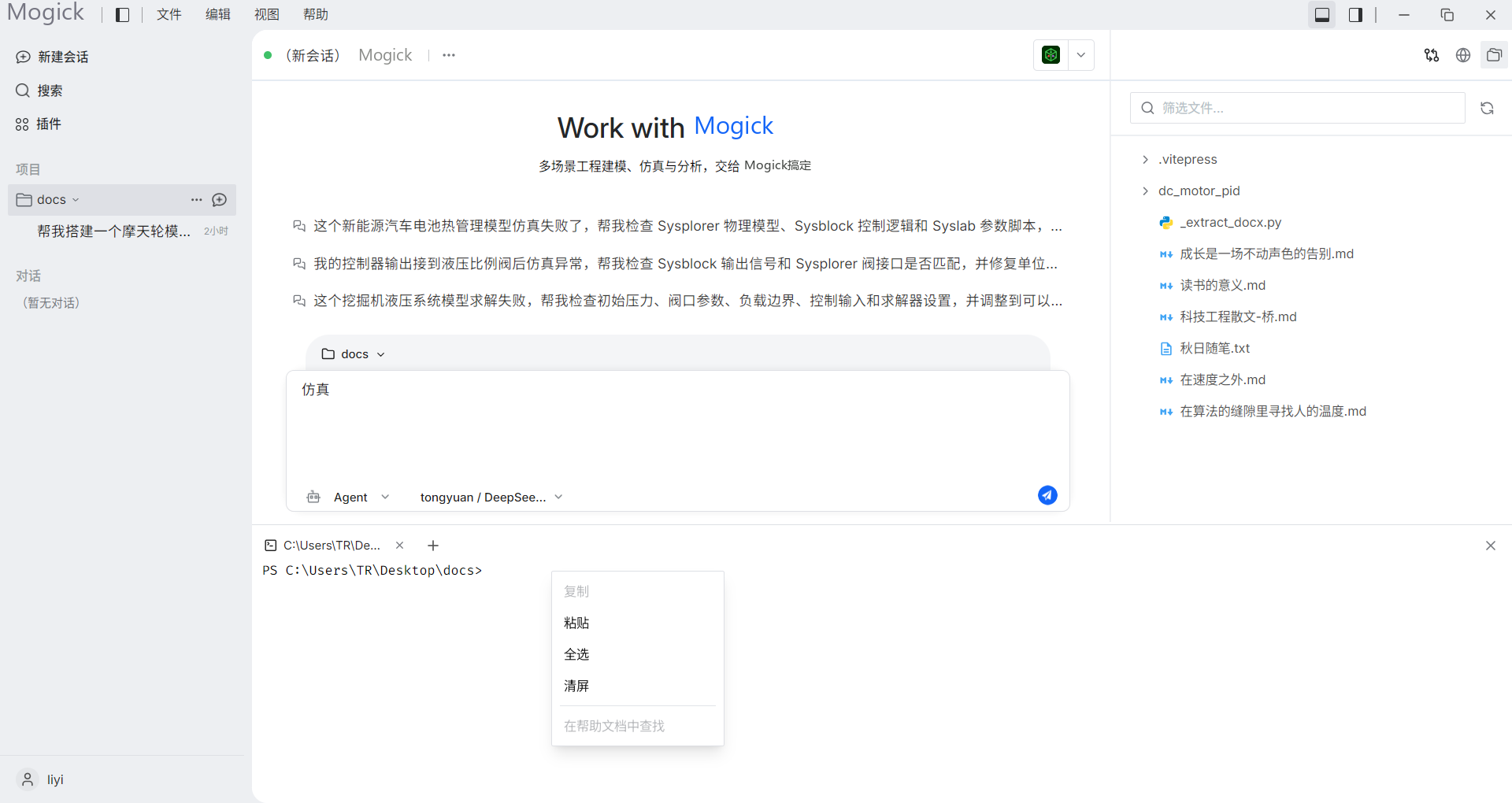
执行命令
在终端中键入命令并回车,即与 PowerShell 实时交互,输出逐字回显。可以执行构建、测试、脚本或普通 shell 命令;交互式程序(如 REPL)也能正常工作。
- 终端输出可上下滚动,缓冲上限约 1000 行,超出后丢弃最旧的行。
- 终端聚焦时,除查找和终端开关快捷键外,其余按键(含
Ctrl+C/Ctrl+V)按 PowerShell 默认行为透传,不被应用拦截。
如果需要把终端输出交给 AI 分析,可以复制相关输出后粘贴到会话中。
运行验证命令前先执行 Get-Location,确认当前目录是目标项目。命令结束后同时检查退出信息和生成文件;只看到终端输出不等于结果已经写入预期目录。
把错误交给 AI 时,建议提供执行的命令、完整错误首尾和当前目录,不要只粘贴最后一行。输出包含 Token、用户名、内部地址或项目机密时应先删除敏感内容。
多个终端标签
终端支持多标签:
- 点击
+新建一个 PowerShell 终端。 - 点击标签切换不同终端,当前标签高亮,各终端内容相互独立。
- 点标签上的关闭按钮关闭该终端,其 shell 进程随之回收。
- 关闭最后一个终端后,整个终端面板会隐藏,编辑区占满。
面板上沿可拖拽调整高度;拖到阈值高度以下,或点面板上的关闭按钮,会整体关闭面板,之后可经任一入口重新打开。
查找输出
在终端区域按 Ctrl+F 打开查找框,输入关键词后会高亮所有命中并定位,显示匹配计数,可在上一个 / 下一个之间跳转,按 Esc 关闭。无命中时显示「无结果」。
右键操作
终端区右键菜单包括:
- 复制
- 粘贴
- 全选
- 清屏
- 在帮助文档中查找
没有选中文本时,「复制」和「在帮助文档中查找」会置灰。复制和粘贴只通过此右键菜单进行,不设额外快捷键。
进程与生命周期
- PowerShell 进程意外崩溃时,系统会回收残留进程并在同一标签内自动重启一个新的 PowerShell(工作目录不变)。
- 在 shell 中输入
exit正常退出后,该标签标记为已结束,可手动关闭。 - 切换到不同的项目或会话时,会关闭当前所有终端并隐藏终端面板;在新项目下需要重新打开。
WARNING
集成终端是直接操作本机的 PowerShell,不受 AI 权限策略保护。执行删除、覆盖、安装、提交或推送命令前,请自行确认路径和影响范围。