
对话与任务输入
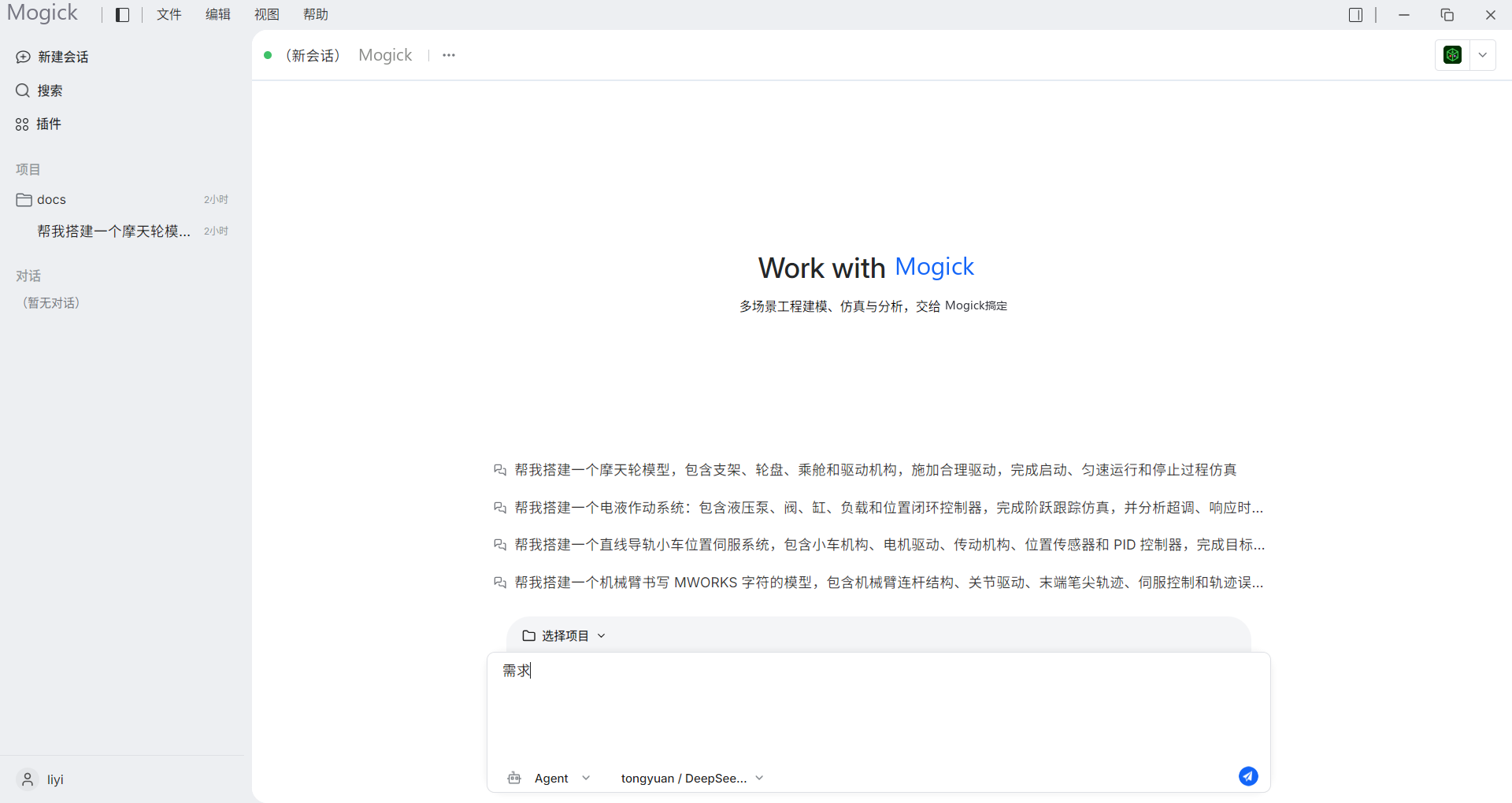
中间工作区是与 Mogick 协作的主入口。输入框支持项目选择、Agent 与模型选择、@ 文件引用、/ 命令和文件拖放。
从场景模板开始
新任务欢迎页提供四类工程场景:
- 从需求到多域多专业系统模型
- 从控制算法到闭环验证
- 仿真报错自动诊断修复
- 历史模型智能迁移
点击场景卡会显示该场景最多四条完整提示词;再次点击同一场景可切换下一批。选择提示词会整体替换输入框当前草稿并聚焦到末尾,不会立即发送。你可以继续修改工程对象、指标或约束后再提交。
按 Esc 可从提示词列表返回四张场景卡。
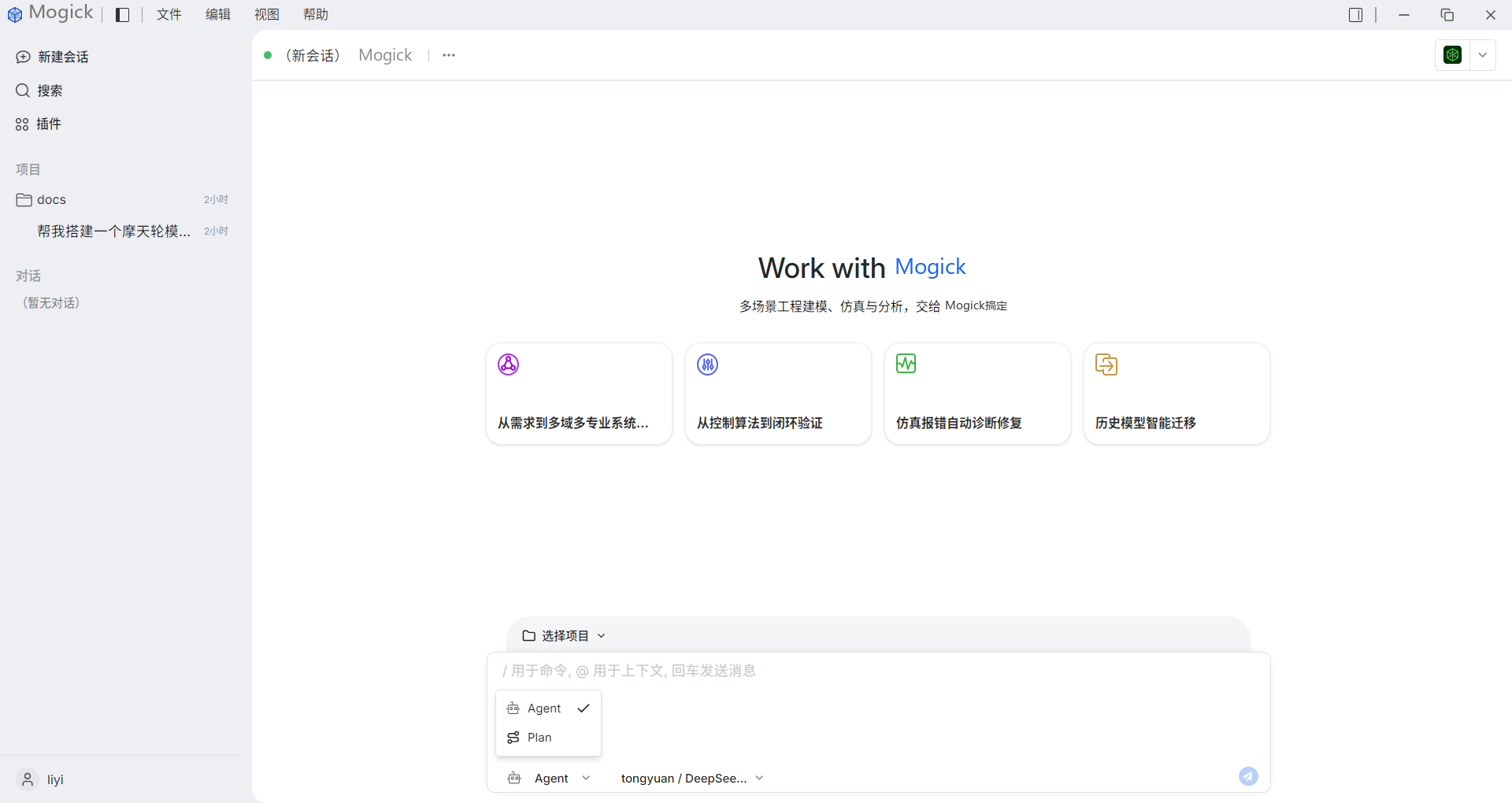
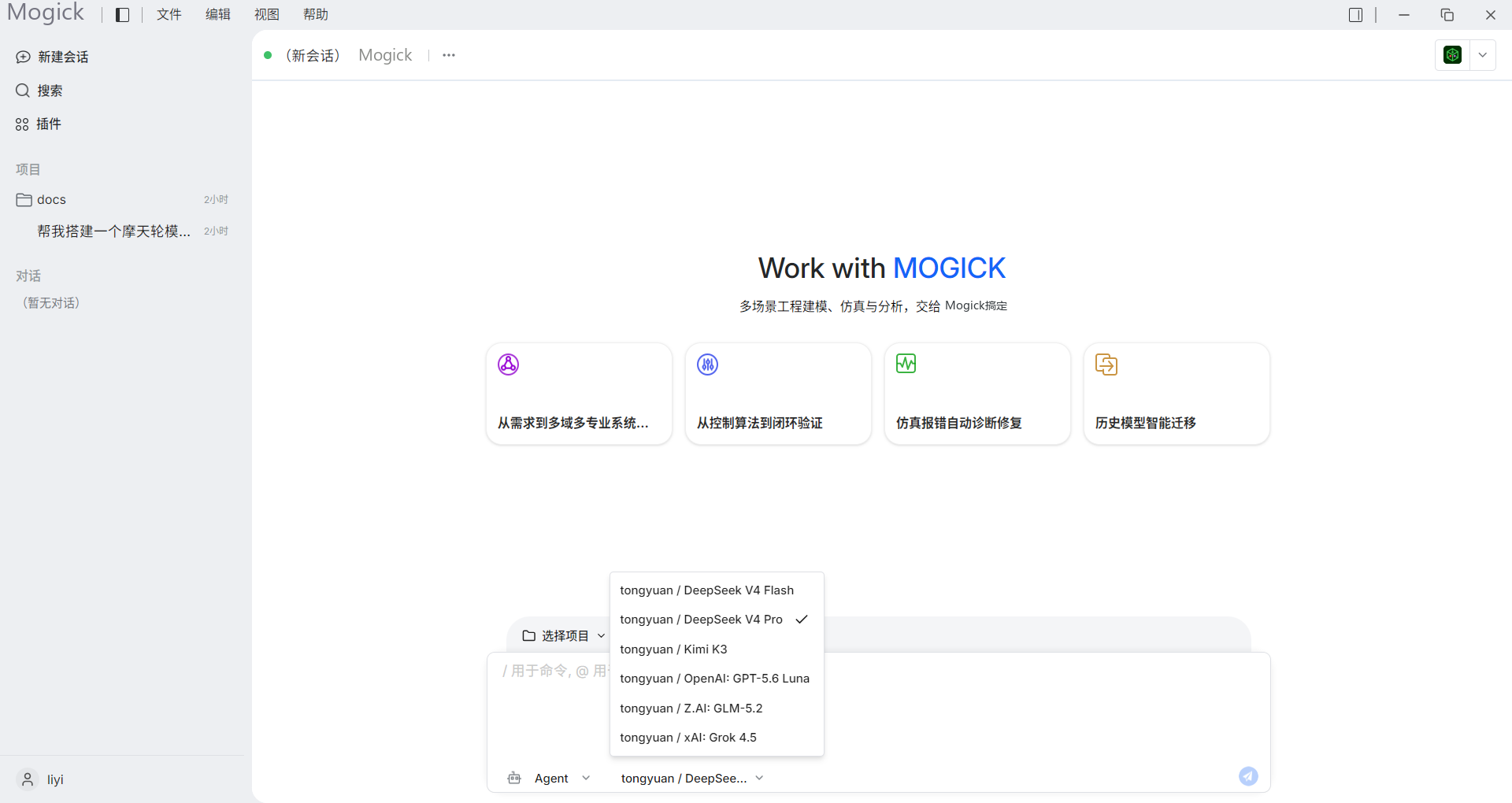
选择工作模式与模型
点击输入框左下角的工作模式菜单,可在 Agent 与 Plan 间切换;点击模型名称可选择当前已启用的模型。模式与模型只影响之后发送的消息,不会重写已有回复。
编写消息
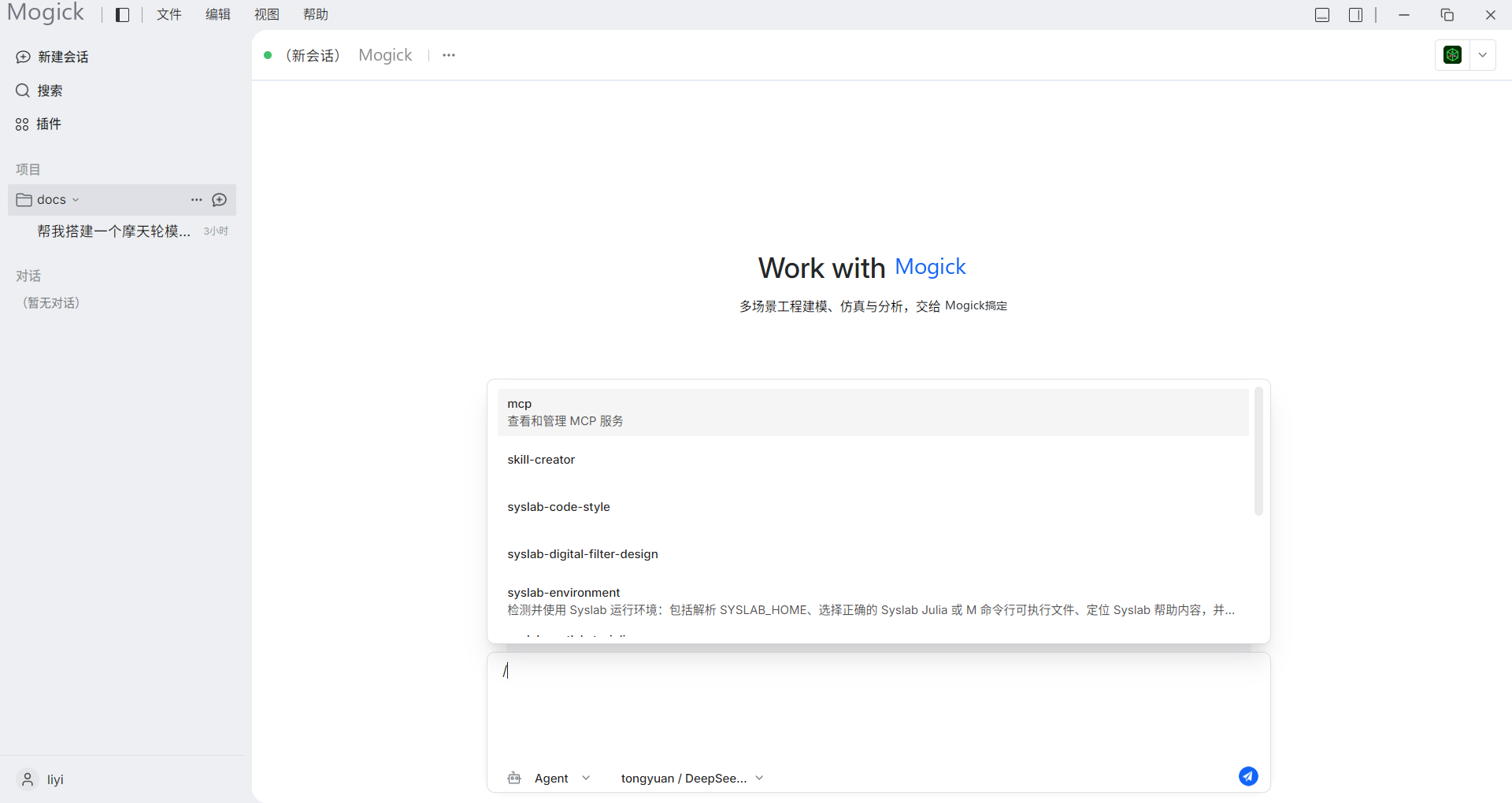
输入框提示为「/ 用于命令,@ 用于上下文,回车发送消息」:
- 选择 Agent 和已启用模型。
- 输入
@搜索当前工程的文件或文件夹。 - 输入
/选择命令或启用的技能。 - 按
Enter或点击发送按钮提交。
发送失败时,正文与尚未发送的引用会保留,方便修正后重试。
拖放文件与文件夹
可以从右侧文件区或系统文件管理器把文件、文件夹拖入输入区:
- 空闲时,输入框显示「松开以添加为上下文」。
- AI 正在回答时,引用会加入下一条消息,不会插入正在生成的回答。
- 相同条目只保留一份,发送前可以移除。
- 发送成功后,输入区引用清空,已发送引用保留在用户消息中。
当前文件引用不会自动展开整个文件内容;Mogick 会把可信位置交给 AI 按需读取。
查看回答
AI 回复按结果和过程分层展示:
- 发送后先显示「正在思考」。
- 首个真实过程到达后,显示带实时用时的「思考」折叠区;历史消息默认折叠。
- 最终文本、代码、生成文件和编辑结果直接显示。
- 工具审批与用户问答仍会显示为必须处理的交互。
你手动展开、收起或滚动过程区后,后续更新不会覆盖当前阅读状态。代码块支持复制;结果文件和可信文件链接可直接在右侧工作区打开。
文件编辑与待办
AI 修改文件后,会显示「已编辑」卡片及增删统计。统计确认完成后可以:
- 点击「审核」打开右侧差异审阅;
- 点击「撤销」回退本轮修改;
- 撤销后点击「重新应用」恢复修改。
右侧待办区按顺序显示待办、进行中和已完成项目,并随任务执行实时更新。详细说明见变更审阅。
正文文件链接
只有 Mogick 内核明确标记为可信文件位置的内容才会显示为链接。点击后在右侧文件区打开;普通路径文本不会被自动误判为链接。历史回放中的链接行为与实时消息一致。