
键盘快捷键与菜单
桌面端顶部包含「文件、编辑、视图、帮助」菜单。设置中的「键盘快捷键」页可以按名称或按键搜索完整列表。
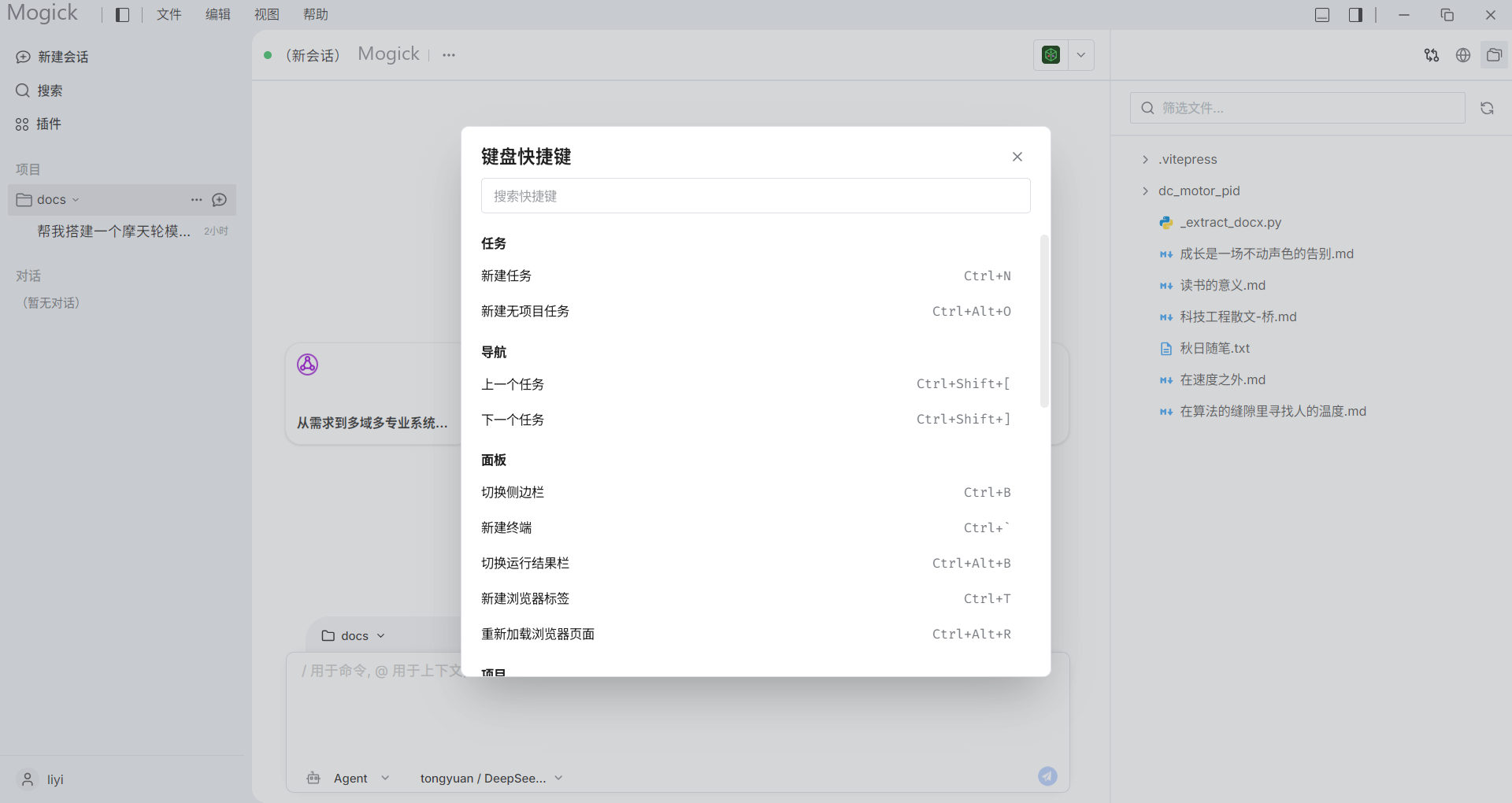
常用快捷键
| 快捷键 | 作用 |
|---|---|
Ctrl+N | 新建任务 |
Ctrl+Alt+O | 新建无项目任务 |
Ctrl+O | 新建项目 |
Ctrl+, | 打开设置 |
Ctrl+Q | 退出应用 |
Ctrl+B | 显示或隐藏侧边栏 |
| `Ctrl+`` | 打开终端;面板已打开时新建终端标签 |
Ctrl+Alt+B | 显示或隐藏运行结果栏 |
Ctrl+R / Ctrl+Shift+R | 重新加载 / 强制重新加载 |
F12 | 打开开发者工具 |
Ctrl+T | 新建浏览器标签 |
Ctrl+L | 聚焦浏览器地址栏 |
Ctrl+Alt+R | 重新加载当前浏览器页面 |
Ctrl+Shift+[ / Ctrl+Shift+] | 上一个 / 下一个任务 |
Ctrl+[ / Ctrl+] | 后退 / 前进 |
Ctrl++ / Ctrl+- / Ctrl+0 | 放大 / 缩小 / 实际大小 |
Ctrl+Shift+/ | 打开键盘快捷键页 |
Ctrl+F | 在当前终端输出中查找 |
F11 | 进入或退出全屏 |
Esc | 关闭当前菜单、弹窗、搜索面板或查找框 |
F11 只切换应用内容全屏,不会关闭任务或中断后台服务;也可从「视图 → 全屏」切换。
文件菜单
文件菜单提供新建任务、新建项目、使用现有文件夹等入口,以及应用退出操作。创建项目的具体区别见项目创建与切换。
编辑菜单
编辑菜单会根据当前焦点提供撤销、重做、剪切、复制、粘贴、全选等操作。终端聚焦时,除终端查找外的按键优先交给 PowerShell;终端复制和粘贴使用右键菜单。
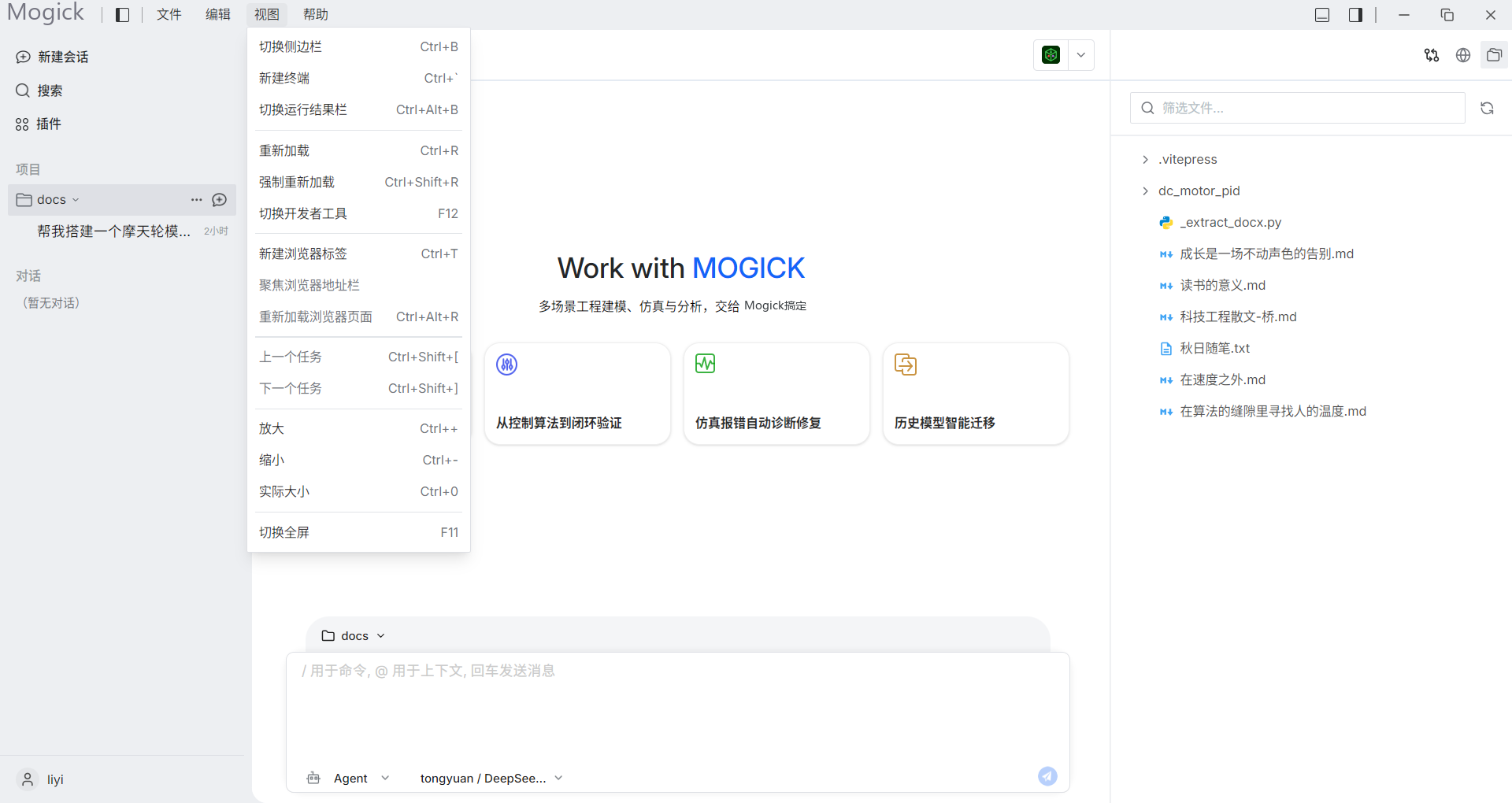
视图菜单
视图菜单包含侧边栏、终端、运行结果、重新加载、开发者工具、浏览器、任务导航、缩放和全屏。没有项目时仍可从菜单新建终端,其默认目录为当前用户目录。
帮助菜单
帮助菜单提供帮助文档、键盘快捷键和关于 Mogick。若在线帮助无法打开,可先使用本页和问题排查。