
外部工具联动
处理完一段任务后,常常需要切到外部工具继续:在 Sysplorer 里打开模型、在 VS Code 里改代码、在文件管理器里查看产物、或在系统终端里执行命令。Mogick 桌面端提供两类入口,都会以当前项目目录为上下文打开对应工具。
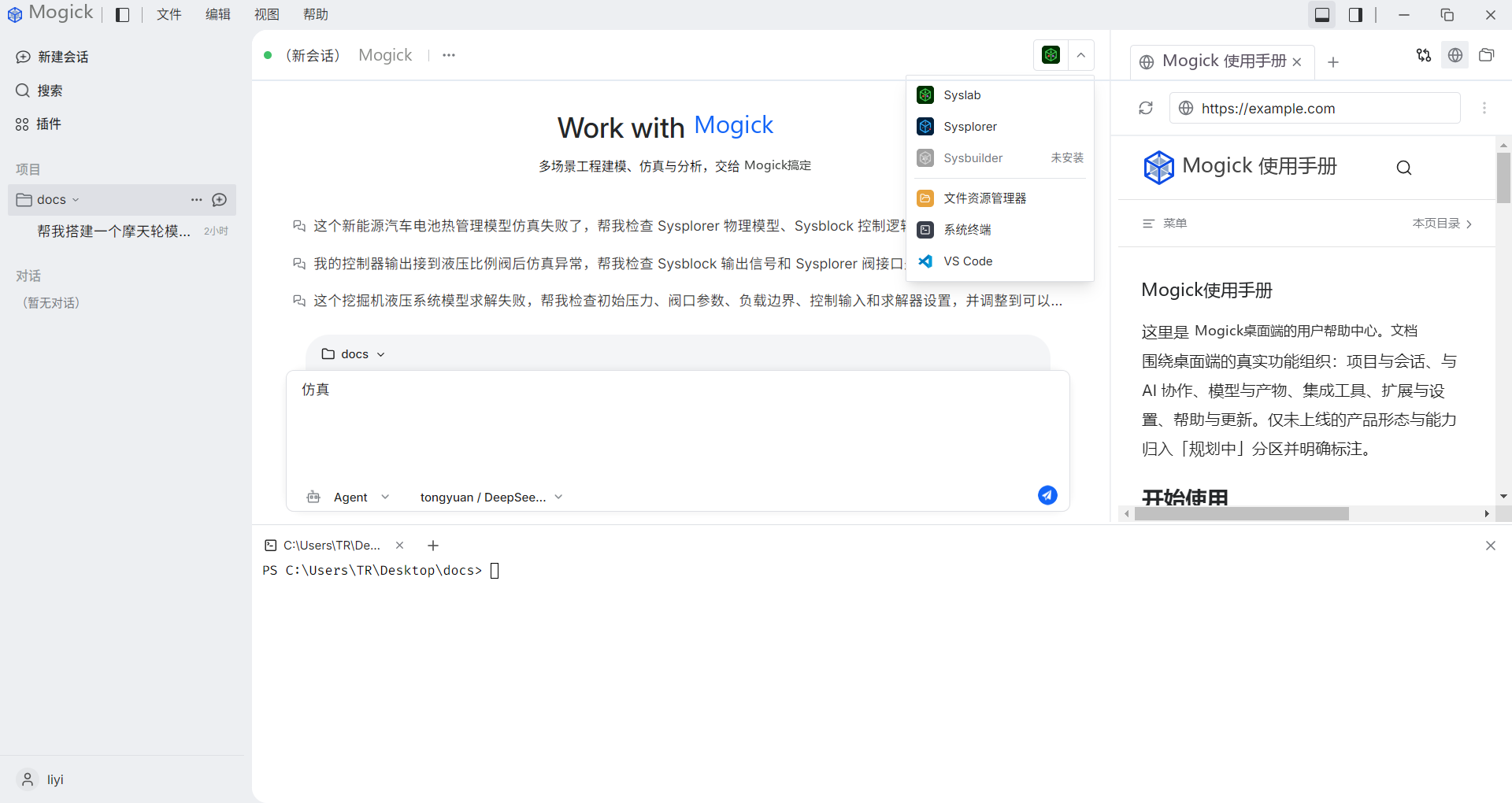
在外部工具中打开(顶部按钮)
激活项目后,会话顶部工具栏最右侧有一个「在外部工具中打开」的拆分按钮:左侧主区是一个工具图标,右侧是下拉箭头。
点击右侧箭头展开菜单,菜单分为两组,中间用分隔线隔开:
- 专业工具:Syslab、Sysplorer、Sysbuilder。已检测到安装的工具可直接点击;未安装 Syslab / Sysplorer 时会显示「前往下载」,未安装 Sysbuilder 时不显示该项。
- 通用入口:
- 文件资源管理器 —— 在系统文件管理器中定位到当前项目目录。
- 系统终端 —— 在当前项目目录拉起一个系统终端窗口(区别于应用内的集成终端)。
- VS Code —— 用 VS Code 打开当前项目目录。仅在本机检测到 VS Code 时才出现,未安装则整项不显示。
文件资源管理器和系统终端是操作系统自带能力,始终可用。
快捷打开与按钮记忆
不想每次都展开菜单时,可以直接点按钮左侧主区,用主区当前指向的工具一键打开当前项目。
- 主区图标会指向本会话上次成功打开的工具;本会话还没用过时,退化为列表中第一个可打开的工具。
- 悬停主区会提示「通过 X 打开」。
- 这个记忆按会话独立:不同会话各记各的,互不影响。
Sysplorer 的打开对象
选择 Sysplorer 时,打开对象是 .mo 模型而非目录:优先取工作区根目录的 package.mo,否则取根目录下按字母序的第一个 .mo,都没有时回退为打开目录。其余 MWORKS 工具与通用入口均以项目目录为上下文。
异常情况
- Syslab / Sysplorer 未安装:点击名称后的「前往下载」,系统默认浏览器会打开当前站点对应的产品下载页。
- Sysbuilder 未安装:顶部菜单不显示该项。
- 没有当前项目:点击通用入口会提示「当前没有打开的项目」,不会静默。
- 工具启动失败(路径失效、进程拉起失败):给出可读的错误提示,菜单不残留。
- 工具已在运行:复用已有窗口打开当前项目,不重复启动。
文件右键打开
右侧文件树里右键单个文件,也能按文件类型调用外部工具。
Sysplorer
.mo 文件默认对应 Sysplorer。右键 .mo 文件,如果检测到 Sysplorer,可选择「在 Sysplorer 中打开」;未检测到时菜单项置灰并提示「未检测到 Sysplorer」。
Syslab
.jl 文件默认对应 Syslab。右键 .jl 文件,如果检测到 Syslab,可选择「在 Syslab 中打开」;未检测到时菜单项置灰并提示「未检测到该工具」。
默认程序
其他文件类型会使用系统默认程序打开,适合查看 CSV、图片、日志或系统已经关联的文件格式。
添加到聊天
右键文件选择「添加到聊天」后,文件会进入输入框上方的附件区。同一个文件重复添加不会产生重复附件,附件也可以从附件区移除。
打开后怎么确认
工具成功启动后,应打开当前项目目录或目标模型;Sysplorer 会优先打开根目录的 package.mo 或第一个 .mo 文件。工具窗口出现但内容不是当前项目时,先回到 Mogick 确认活动任务所属项目,再重新打开。
外部工具保存的修改会直接写入磁盘。返回 Mogick 后刷新文件树,并在审查页确认这些外部改动是否属于预期范围。