
插件与技能
点击左侧「插件」可进入管理页。页面顶部有两个入口:
- 插件:查看 MWORKS 产品连接器及其运行状态;
- 技能:管理用户安装的 Skill,并将 Skill 带入新对话。
下图来自当前 Mogick 的完整应用窗口。验证环境中共有 3 个自动发现的连接器:MWORKS.Sysbuilder、MWORKS.Syslab 和 MWORKS.Sysplorer。
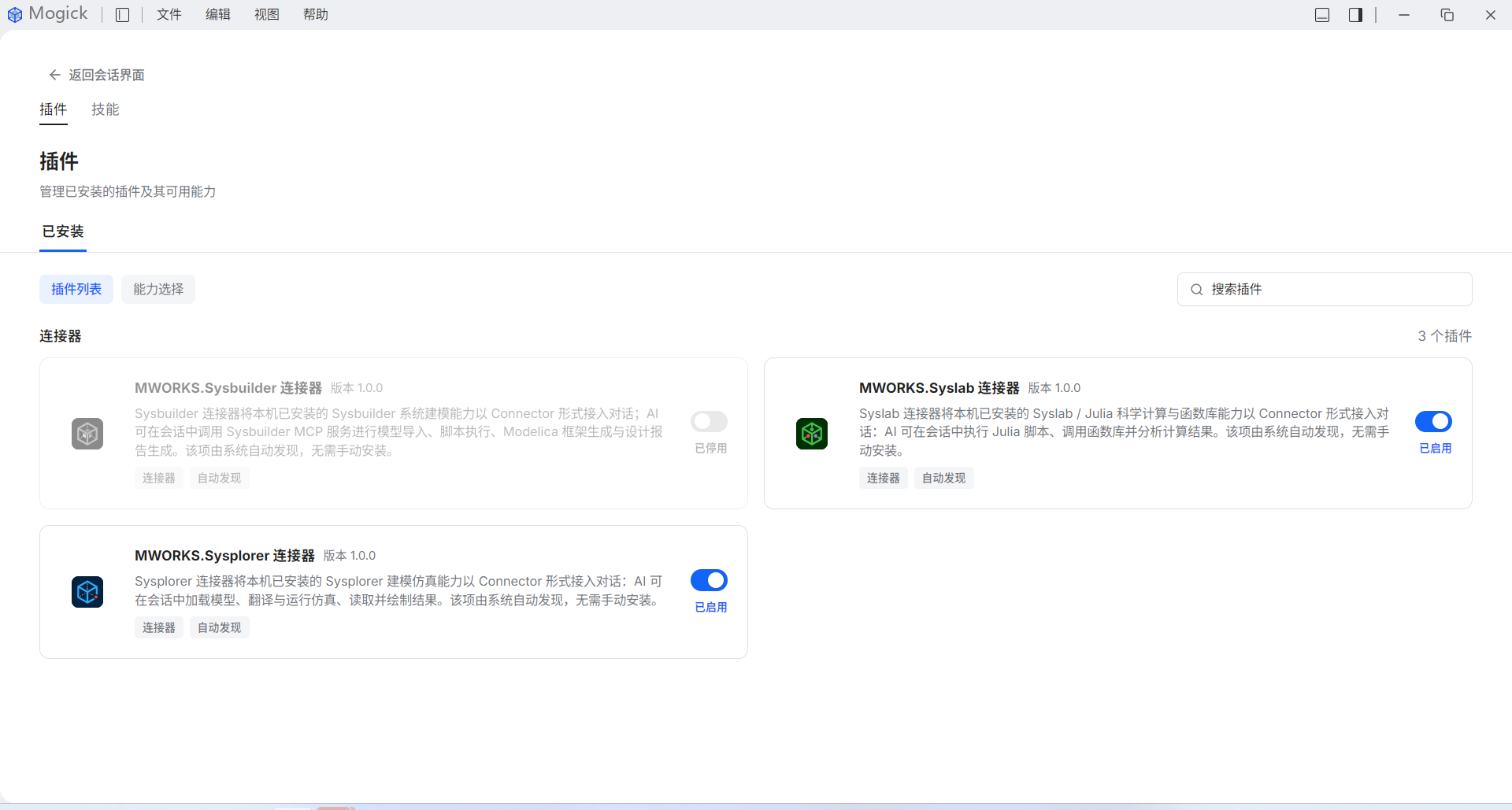
查看和启停连接器
「插件列表」中的卡片会显示连接器名称、版本、简介、发现方式和启用状态。当前界面支持搜索;输入产品名或连接器名即可过滤列表。
- 点击卡片进入详情页。
- 查看顶部的「已连接 / 自动发现」状态。
- 使用右上角开关启用或停用当前可用的连接器。
- 自动发现的 MWORKS 连接器由产品交付,详情页显示「不可卸载」。
连接器停用后,新会话不应再依赖它提供的工具。正在运行的会话可能仍保留已经建立的连接;需要验证启停结果时,建议新建会话后再执行任务。
核对实际能力
不要只根据“已启用”判断插件可以完成某项任务。进入详情页,至少核对以下三项:
- 连接状态是否为「已连接」;
- MCP 服务是否显示工具数量和「运行时已刷新」;
- 任务需要的 Skill / Rules 是否出现在列表中。
本次实跑时,MWORKS.Sysplorer 连接器详情显示:版本 v26.5.0.2361、1 个 sysplorer-mcp 服务、13 个 tools,以及 17 个 Skills / Rules。MCP 说明覆盖模型加载、翻译、仿真、结果读取与绘图。
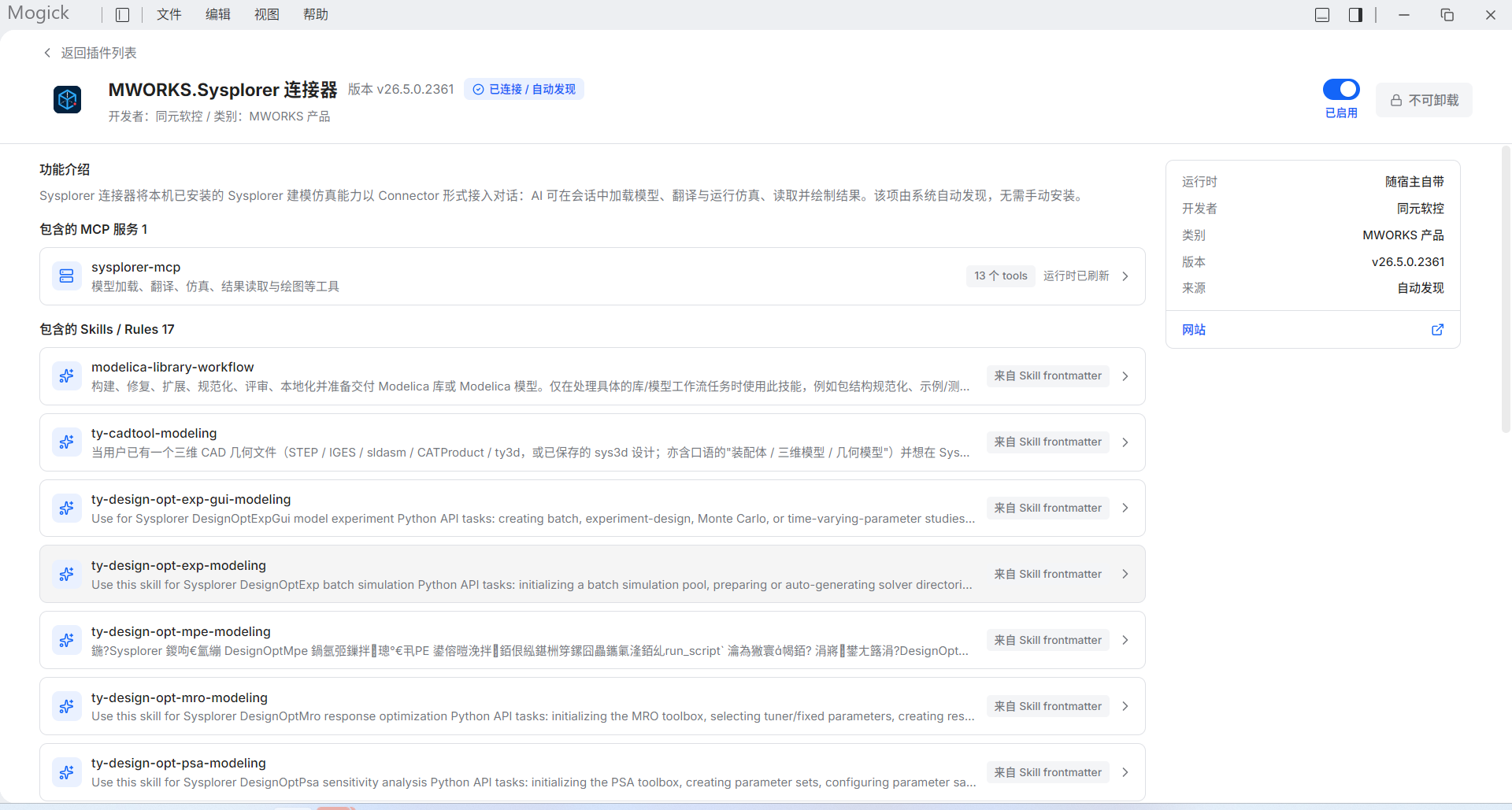
如果刚打开详情页时工具数为 0 或显示等待刷新,请先等待运行时完成加载,再返回插件列表刷新。只有详情页显示实际工具数量后,才把对应能力视为可用。
能力选择
「能力选择」只展示允许用户选择、并且当前至少有两个候选提供者的能力。当当前配置没有这种能力时,页面会显示「暂无可选择的能力」,这是正常空状态,不表示连接器安装失败。
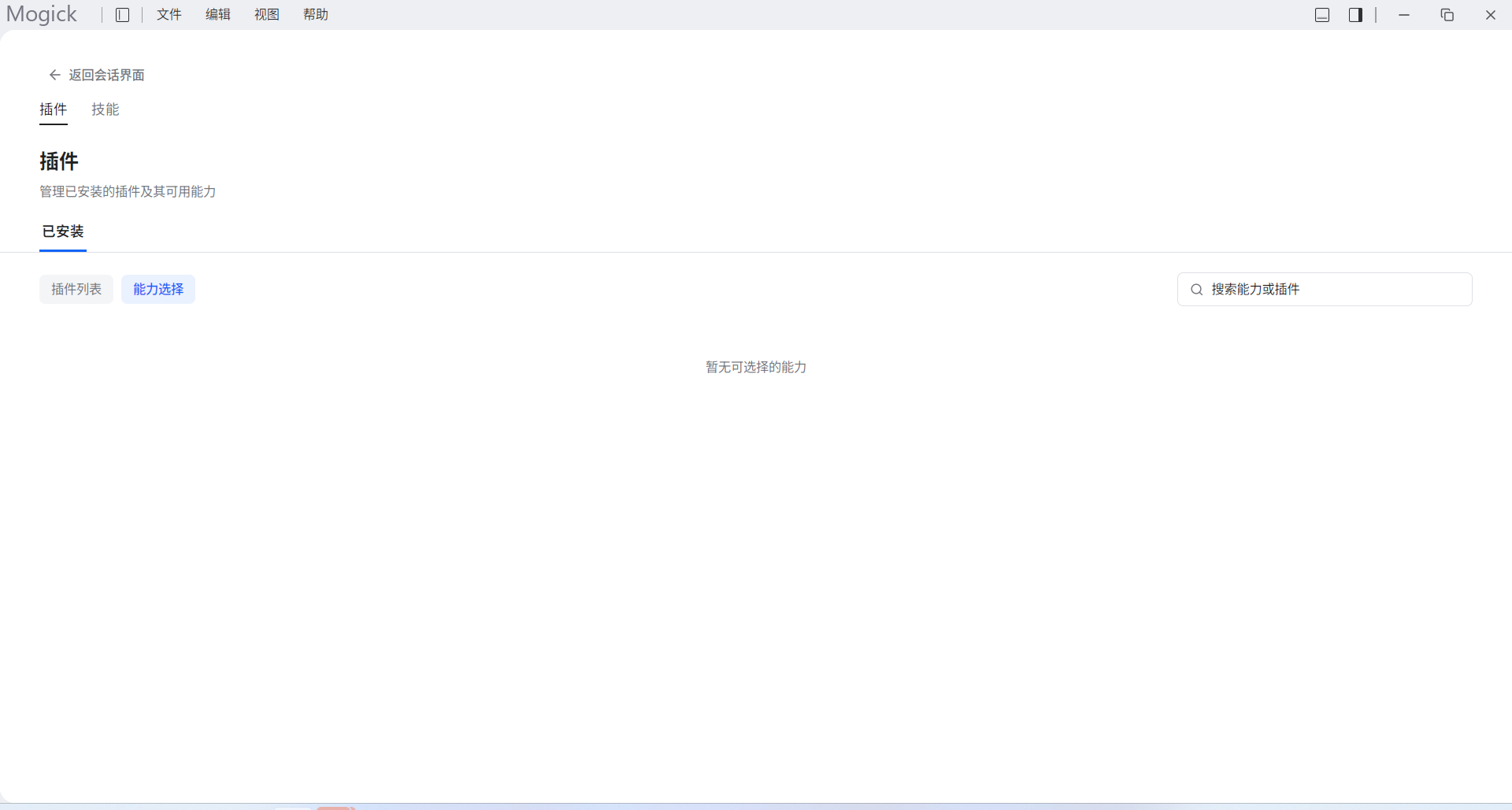
因此,不要根据旧文档预期一定会看到「Modelica Lite / Sysplorer」切换项;应以当前页面实际列出的候选为准。
管理技能
切换到顶部「技能」后,可看到用户级技能列表。当前界面没有单独的“技能市场”标签,实际可用入口是:
- 刷新:重新扫描技能目录;
- 从 TRAE 导入:导入 TRAE 中已有的技能;
- 本地安装:从本地选择并安装技能;
- 搜索技能:按名称或说明过滤;
- 启用开关:决定该技能是否参与后续会话。

点击技能卡片可查看状态、安装路径、依赖插件和 SKILL.md 正文。详情页底部提供「卸载」与「在对话中使用」:
- 在对话中使用:关闭详情页并回到会话,将该技能作为新任务的能力来源;
- 卸载:移除用户安装的技能。执行前确认该技能不是其他工作流的依赖。
排查顺序
当对话没有调用预期的 MWORKS 能力时,按下面顺序检查:
- 插件卡片是否为「已启用」;
- 详情页是否为「已连接」,MCP 是否显示非零 tools;
- 所需 Skill / Rules 是否列在详情页,或用户级技能是否已启用;
- 「能力选择」是否存在需要人工选择的候选;
- 新建会话后重试,并检查项目目录是否真的生成了模型、脚本或结果文件。
以产物为准
连接器已连接、Agent 返回文字说明,都不等于模型已经构建或仿真已经通过。帮助文档中的“完成”“生成”“通过”必须能由项目文件、工具返回或结果曲线复核。