
TUI 快速上手
在目标项目目录运行 mogick 进入交互式 TUI。工作区在启动时确定,开始前先用 cd 切换到项目目录。
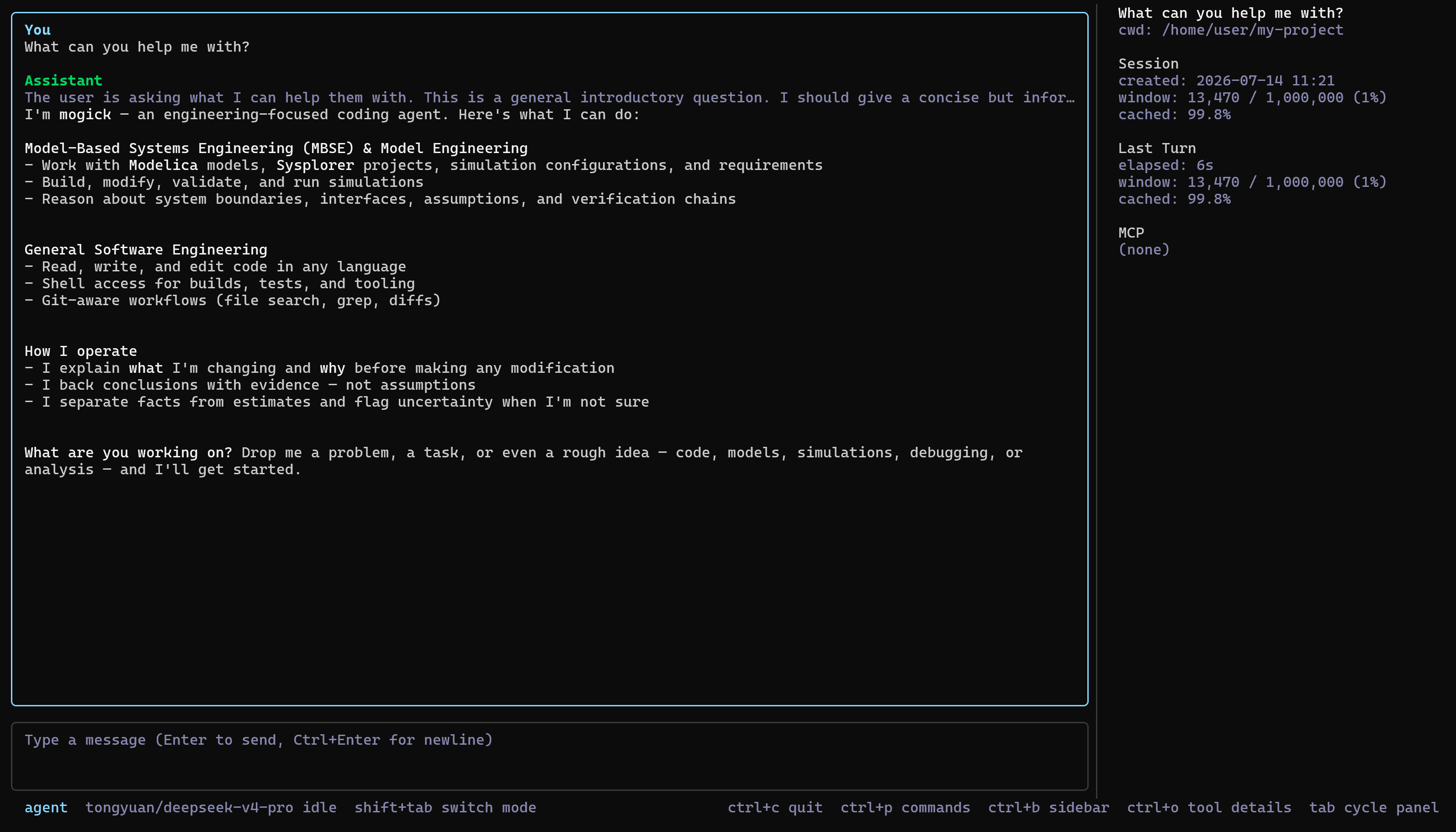
启动选项
启动时可以通过命令行参数控制会话行为,以下是常用选项:
| 命令 | 作用 |
|---|---|
mogick | 启动交互式 TUI,使用当前目录作为工作区 |
mogick --resume <session-id> | 恢复指定会话,适用于中断后继续 |
mogick --continue | 继续最近一次会话,适用于意外退出后快速恢复 |
mogick --verbose | 启用详细日志输出,便于排查问题 |
mogick --logs-path <path> | 指定日志文件存放路径 |
其中 --continue 和 --resume 是日常使用频率很高的参数:终端意外关闭,或复杂任务需要分多次完成时,无需重新描述上下文。
工作目录需在启动前通过 cd 切换到目标路径。TUI 启动后将使用当前目录作为工作区;TUI 内可按 Shift+Tab 在 Plan 模式和 Agent 模式之间切换,无需通过启动参数指定。
输入和控制
| 操作 | 作用 |
|---|---|
Enter | 发送当前消息 |
Shift+Enter / Alt+Enter / Ctrl+J | 插入换行 |
Ctrl+Enter | 在支持 CSI u / modifyOtherKeys 的终端中插入换行 |
@ | 在行首或空白后选择文件、目录或图片 |
/ | 在空输入框中打开 Slash 命令候选 |
Esc | 运行中请求停止;有面板时优先处理面板操作 |
Ctrl+C | 连按两次退出;输入框有可复制选区时优先复制 |
Ctrl+P | 打开命令面板 |
Ctrl+B | 显示或隐藏侧栏 |
Ctrl+O | 切换工具详情显示模式 |
Shift+Tab | 切换 Plan / Agent 模式 |
完整按键见 TUI 快捷键。
审批工具调用
默认 auto 策略下,Mogick 会在需要时展示审批卡片。审批前确认:
- 操作是否符合当前任务。
- 文件或命令是否位于预期工作区。
- 是否包含删除、覆盖或外部系统写入。
- “仅此次允许”“本次会话允许”“始终允许”的生效范围是否合适。
删除文件、删除补丁和删除类 Shell 命令在非 yolo 策略下始终需要确认。详见工具审批与权限。
斜杠命令
在输入框中输入 / 开头的命令可以快速触发常用操作。最常用的几个:
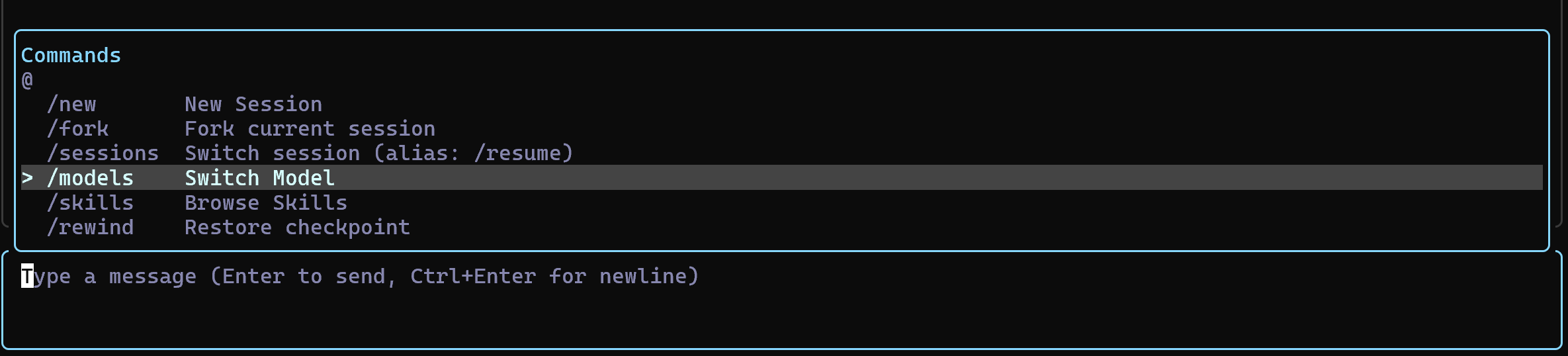
| 命令 | 作用 |
|---|---|
/new | 新建会话 |
/sessions | 浏览和切换历史会话 |
/models | 按 Provider 查看和切换模型 |
/permissions | 切换工具权限策略 |
/rewind | 回退到检查点 |
/compact | 手动压缩上下文 |
/changes | 查看当前会话产生的代码变更 |
/review | 对当前 Changeset 发起只读审查 |
完整清单见 Slash 命令参考。
显示异常
TUI 启动时会检查交互终端、窗口尺寸、UTF-8 locale 和 Windows VT 能力。边框、中文宽度或状态符号异常时运行:
bash
mogick doctor --check-terminal-font更多问题见安装与启动排查。
5 分钟上手
打开终端,在项目目录下运行
mogick。在输入框中描述一个简单任务,例如:
textFind the entry point and explain how the application starts.按
Enter发送。查看模型回复和工具调用;需要审批时核对操作意图、路径和参数。
任务完成后继续提问,或连按两次
Ctrl+C退出。
写文件或运行命令前希望先确认方案时,按 Shift+Tab 进入 Plan 模式。计划确认后再进入 Agent 模式执行。